
スポンサード リンク
VoidLinuxをインストール
お願い
本サイトは、備忘録として作成したサイトです。
なお、このサイトの内容に関して動作保障など一切の責任は持ちませんので、自己責任の上行ってください。
独自Linux VoidLinuxを触ってみたくなりインストールする。
インストールはVoidLinuxがホームページに出しているマニュアルを元にしています。
インストール手順等を作成しました。
インストールしたPC
Panasonic CF-NX3(CPU:Core i5、MEM:8GB、SSD:120GB)
デスクトップ画面
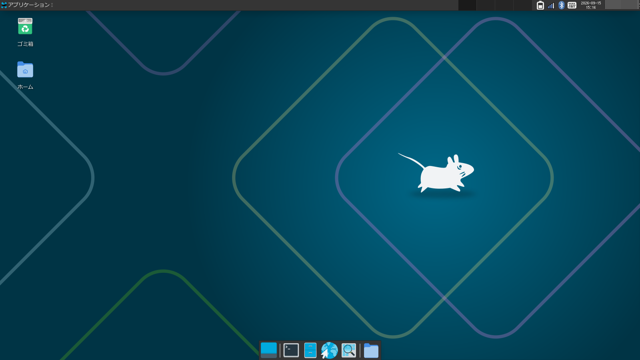
OSのダウンロードとインストール用USBの作成
VoidLinux ← ダウンロードサイド
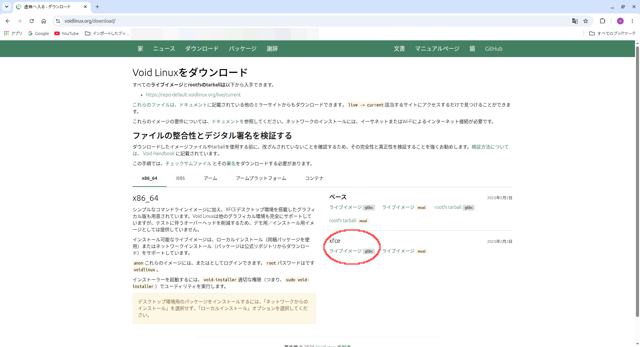
画面が表示され、赤丸のxfce ライブイメージ glibcをダウンロードした。
ダウンロード後、インストール用USBメモリーを作成する。
いつものようにインストール用USB作成ツールはbalena Etcherを使用した。
VoidLinuxをインストールする
作成したUSBメモリーからVoidLinuxを立ち上げる。立ち上げるときはBIOSをUSBから起動に変更します。
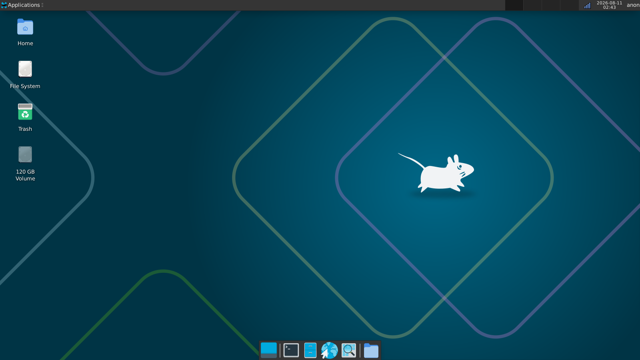
USBメモリーから立ち上がった画面。VoidLinuxにはインストーラーを起動するアイコンがない。
端末からコマンドを入れてインストーラーを起動させる。
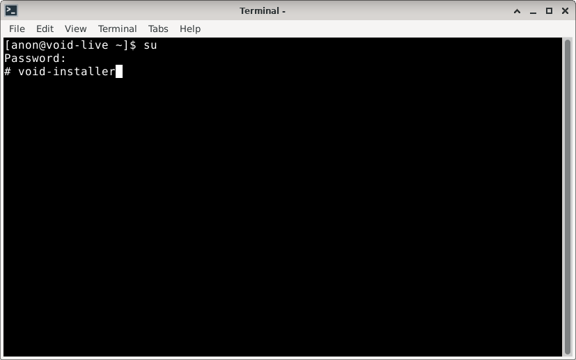
管理者権限に入ます。passwordはvoidlinux。
# void-installer
と入力してEnter。
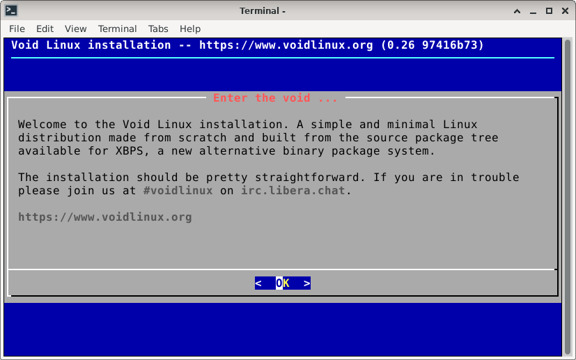
インストーラーが起動する。OKなのでそのままEnter。
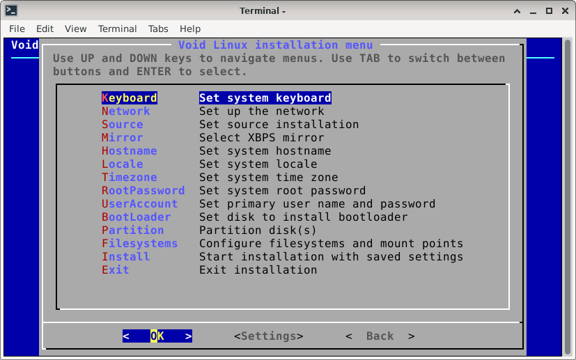
インストールメニューが表示される。上から順に設定していく。Enterを押すと設定画面が表示される。
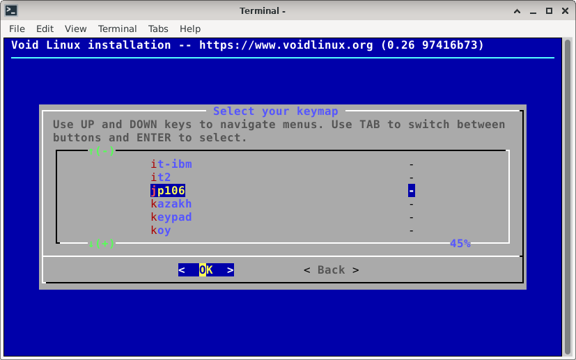
Keyboardの設定、Keymapを選択するjp106を選択してEnter。
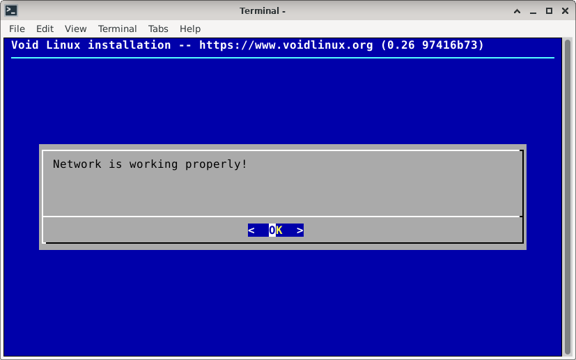
Networkの設定、USB起動時にWifiでインターネットに接続済みなので、そのままEnter。
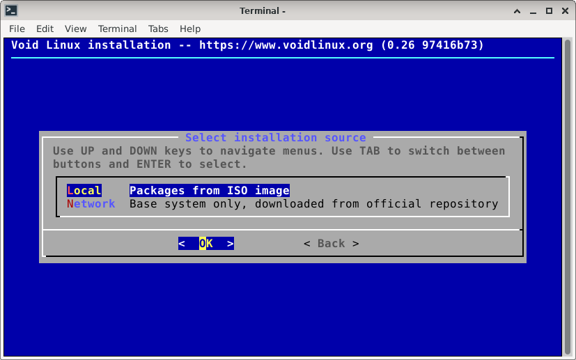
sourceの設定、USBからインストールするのでLocalを選択してEnter。
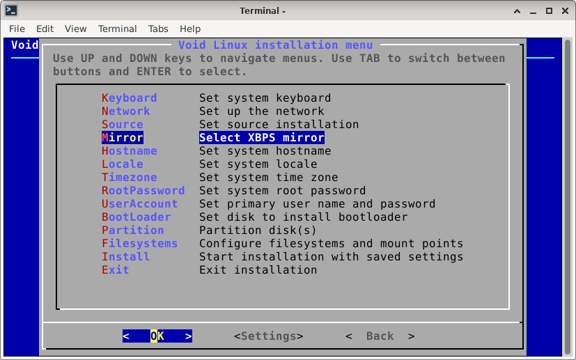
Mirrorの選択、選択にjpがあってそれを選択してインストールしたところ正常終了しなかったので、ここはなにもせず次に行く。Enterを押すと選択画面が表示されてしまう。
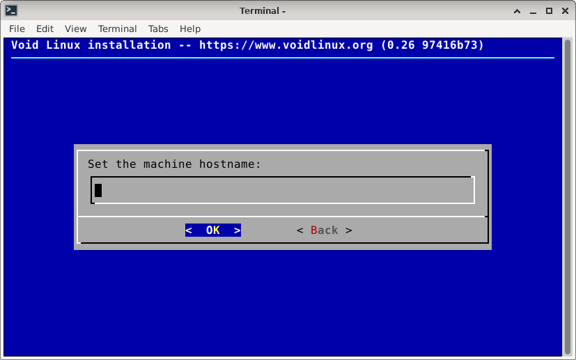
Hostnameを設定する。
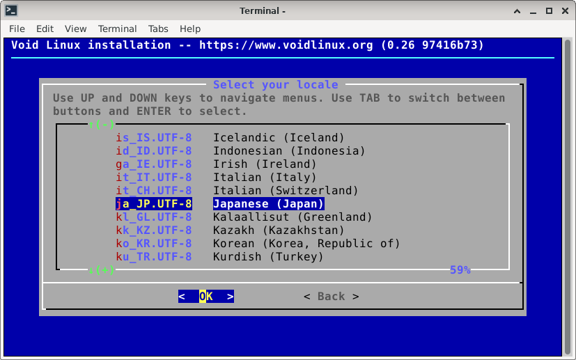
Localを設定する、ja_JP.UTF-8を選択してEnter。
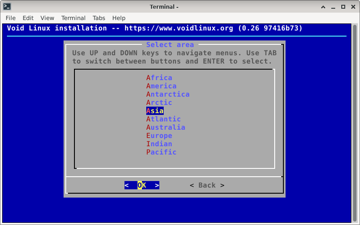
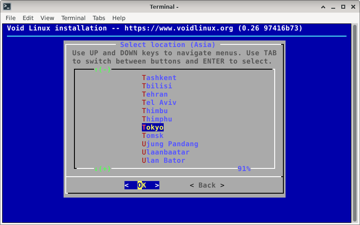
Timezoneを設定する、Asiaを選択しEnter、Tokyoを選択してEnter。
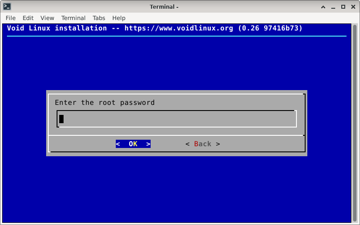
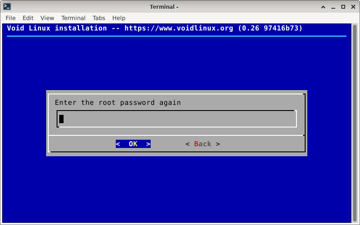
RootPasswordを設定する。
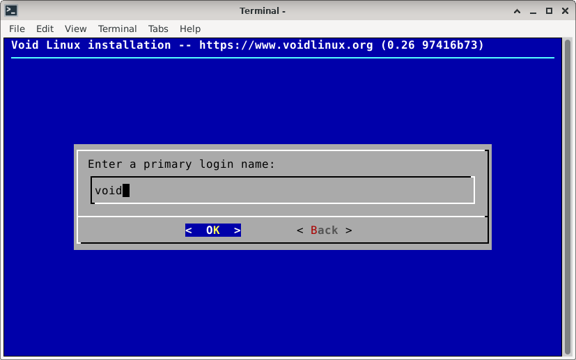
UseAccountの設定、login nameを設定する。
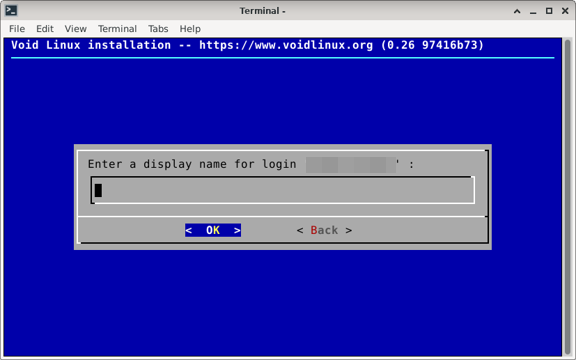
display login nameを設定する。
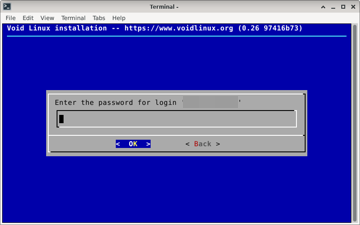
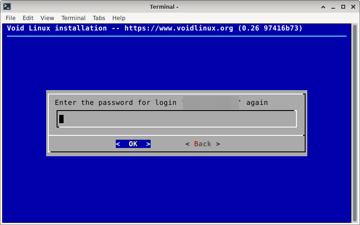
login Passwordを設定する。
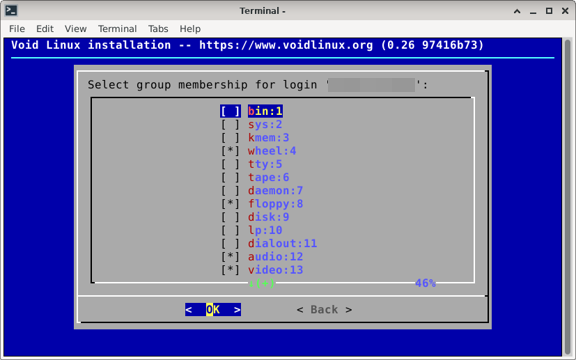
group membershipを選択する。そのまま、なにもせずEnter。
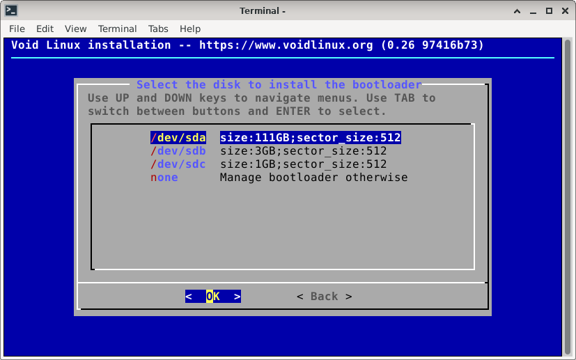
BootLoaderをインストールするDiskを選択する。/dev/sdaを選択しEnter。sdbとsdcはUSBメモリ。
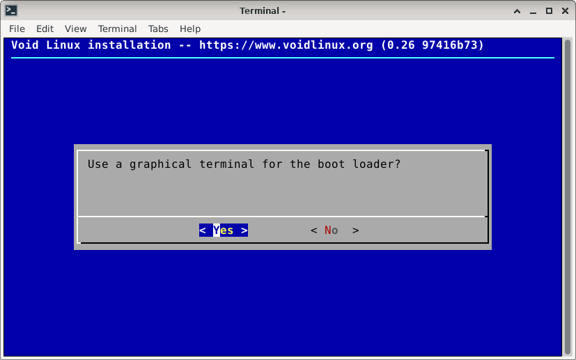
YesでEnter。
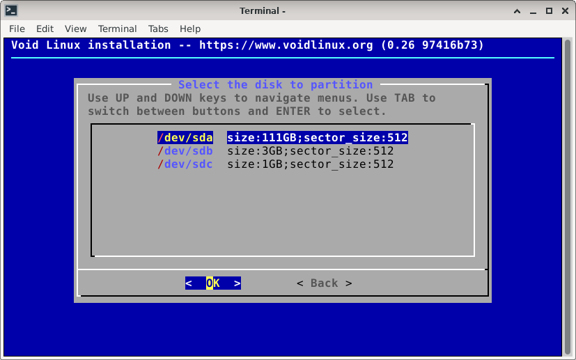
パーティションの設定、設定するDiskを選択する、/dev/sdaを選択しEnter。
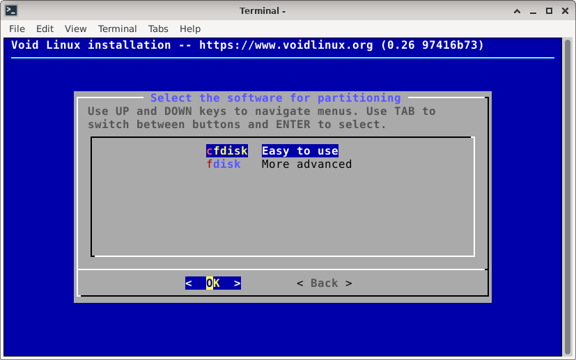
パーティションを設定するソフトを選択する。cfdiskを選択してEnter。
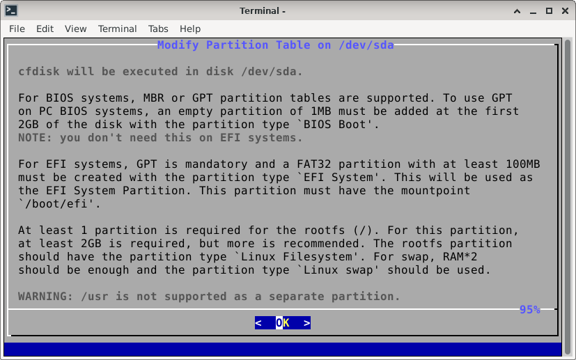
そのままEnter。
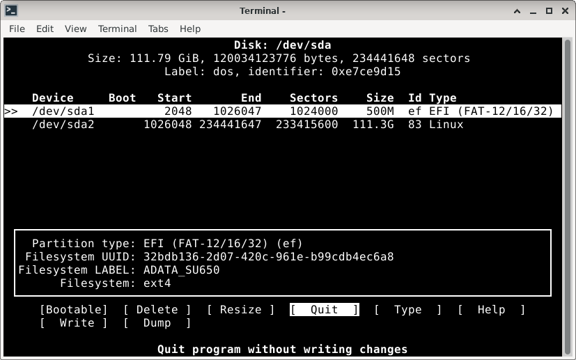
cfdiskの使い方がよくわからない。120GをResizeを使ってbootを500Mでsda1、システムを残りのサイズでsda2に設定した。
Typeを設定するにはTypeでEnter
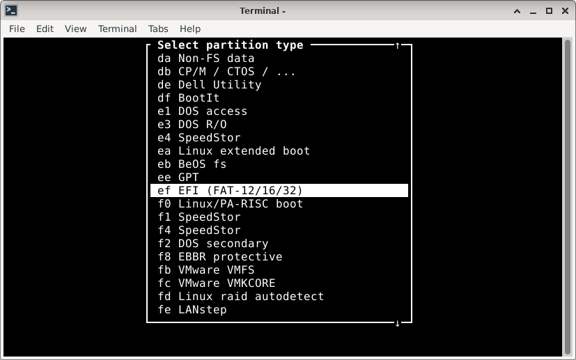
選択画面が表示される。sda1はEFIに設定した。設定後、WriteでEnter、QuitをEnterで終了。
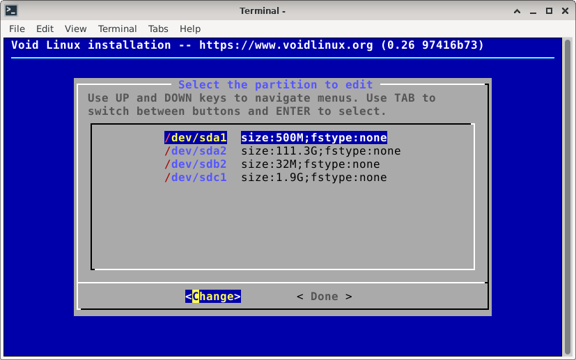
Filesystemsを設定する。sda1のfstypeがnoneになっている。ChangeでEnter。
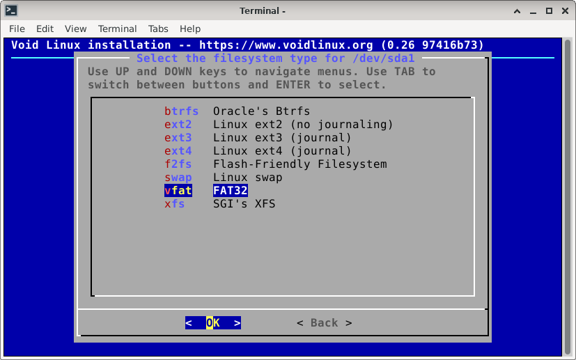
FAT32を選択してEnter。
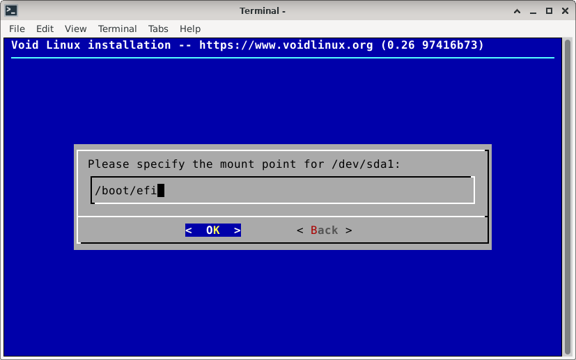
マウントポイントを設定する。/boot/efiを設定しEnter。
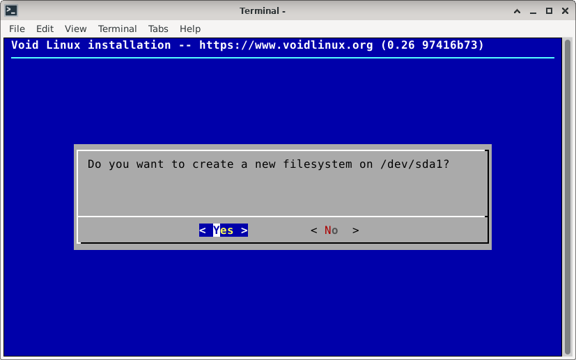
YesでEnter。
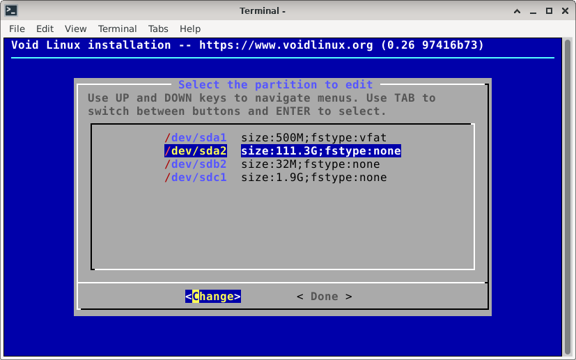
sda2のfstypeを設定する。ChangeでEnter。
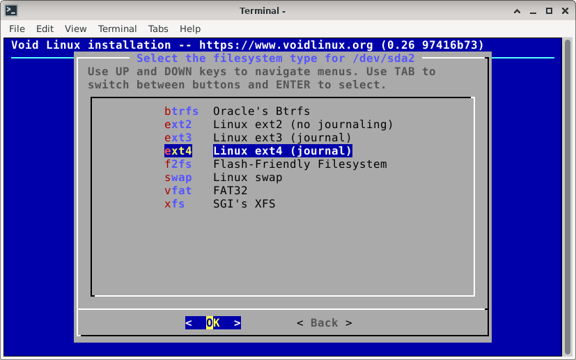
Linux ext4を選択して、Enter。
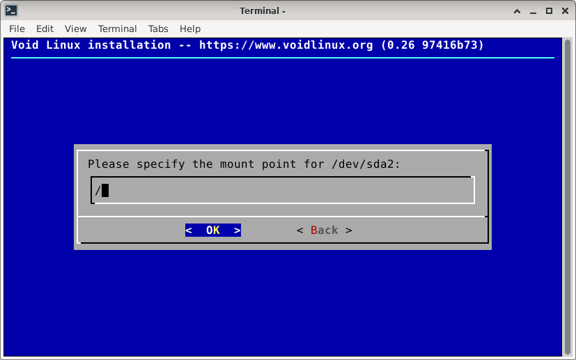
マウントポイントを設定する。/を設定しEnter。
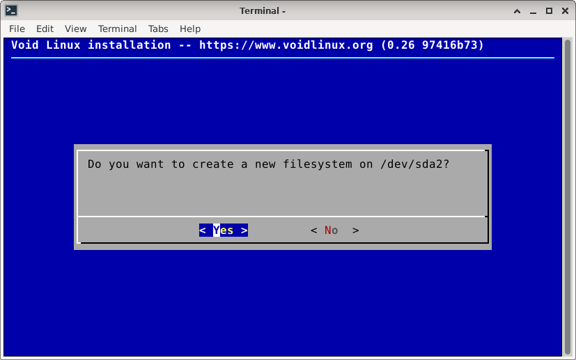
YesでEnter。
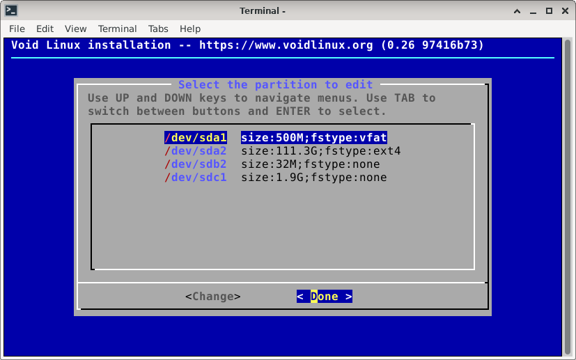
Filesystemsの設定が終わったのでDoneでEnter。
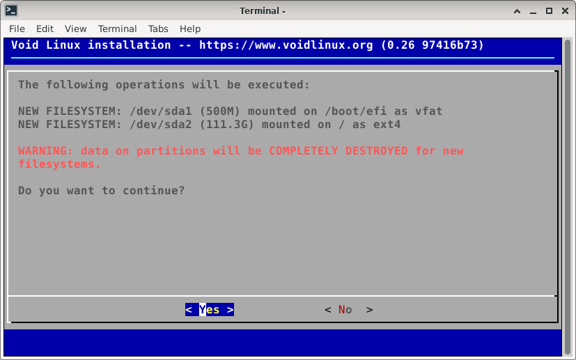
Installを選択。YesでEnter。
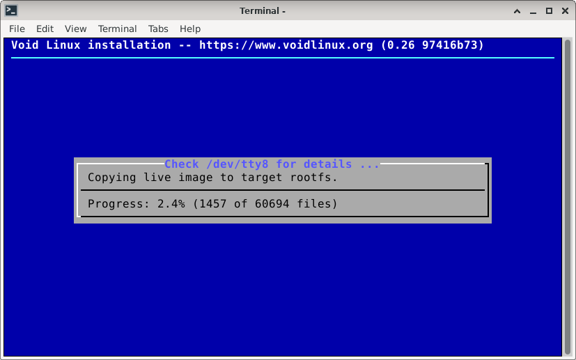
インストールが始まった。
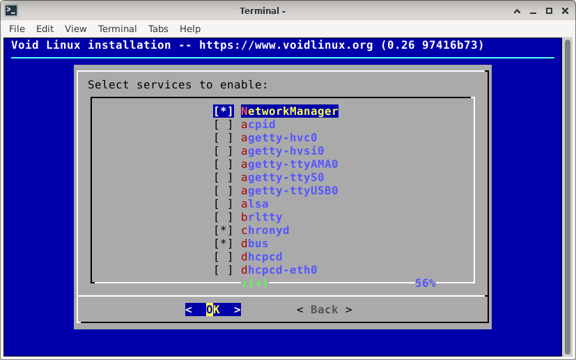
OkでEnter。
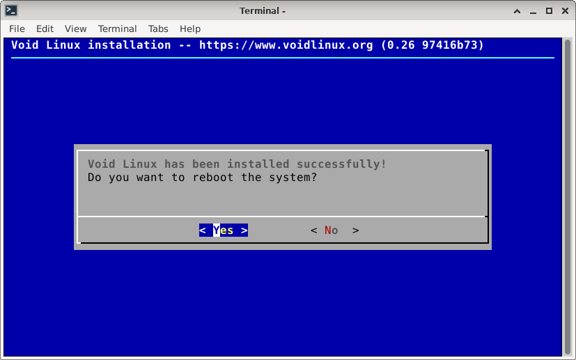
無事インストールが終了した。YesでEnter、再起動。
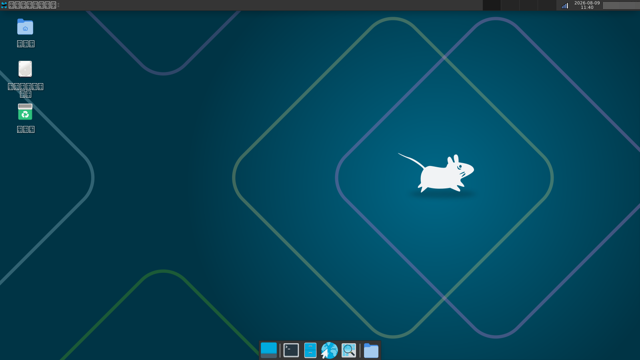
再起動後、エラーもなく立ち上がった。ただ、文字のところが豆腐表示になっている。もしかすると日本語表示化されているのか。
日本語で表示できるようにする
豆腐表示になっているので、日本語フォントをインストールしてみる。AboutのFontsにnoto-fonts-cjkとあるのでインストールする。
インストールのコマンドは、xbps-install -S パッケージ名。
$ sudo xbps-install -S noto-fonts-cjk
すると、エラーが帰ってきたxbpsをアップデートしろというメッセージが出てきたのでそのとおりに行ってみる。
$ sudo xbps-install -u xbps
このあと再度noto-fonts-cjkのインストールを実行。
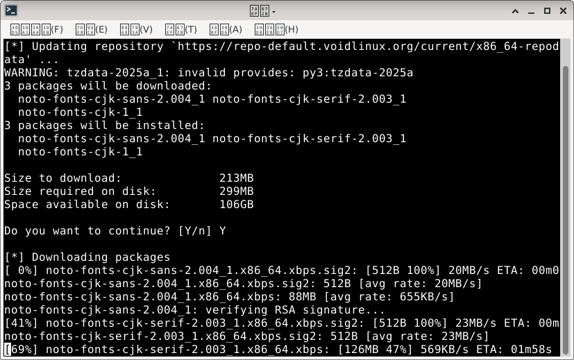
インストールが始まった。
インストール終了後再起動。
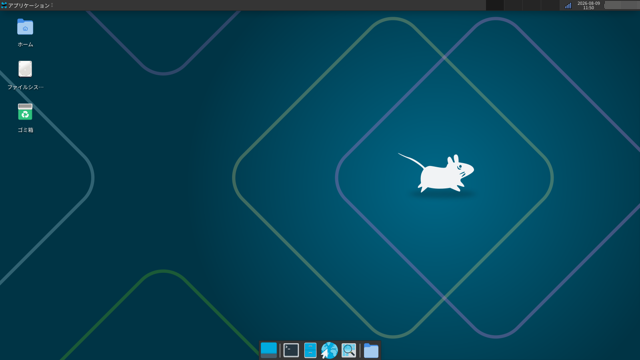
豆腐が日本語になった。
インストールされているアプリケーションを確認すると、Mousepad(テキストエディター)、Firefox(インターネット)、Ristretto(画像ビュアー)、Paroleメディアプレーヤー(マルチメディア)、Thunar(ファイルマネジャー)ぐらいしか入っていない。
LibreOfficeをインストール
LibreOfficeをインストールでエラーが出た
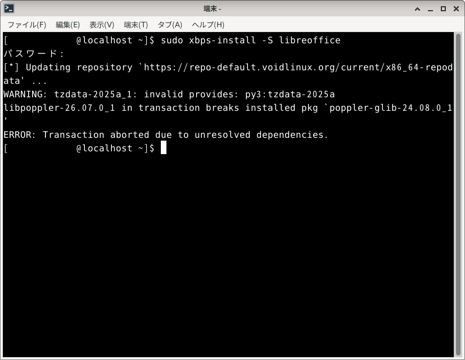
LibreOfficeをインストールしようとしたがエラーで止まってしまった。
システムをアップデートしてみる
アップデートのコマンド
$ sudo xbps-install -u ←誤り
$ sudo xbps-install -Su
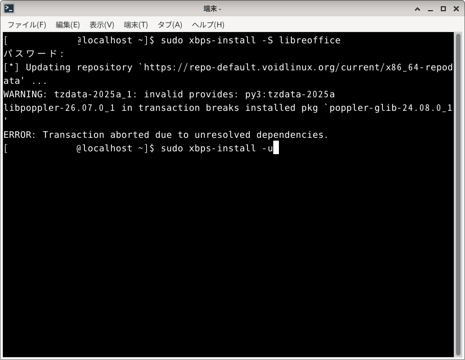
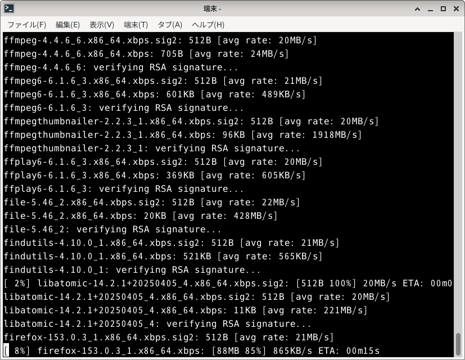
アップデートが始まった。初回のため、少々時間がかかった。
再度LibreOfficeをインストール
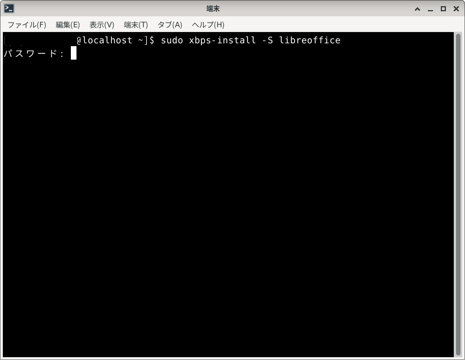
再度、LibreOfficeのインストール試みる。
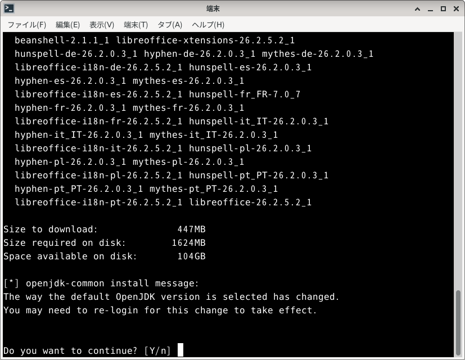
今度はインストールができそうだ。
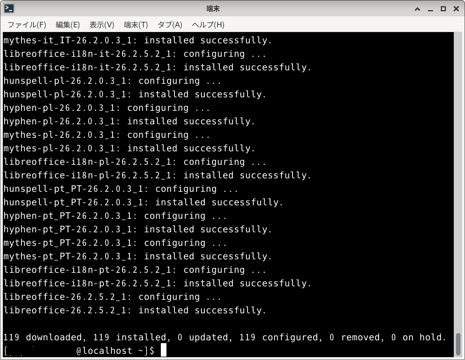
インストールはエラーなく終了。アプリケーションメニューにもオフィスが追加されている。LibreOfficeをクリックする。
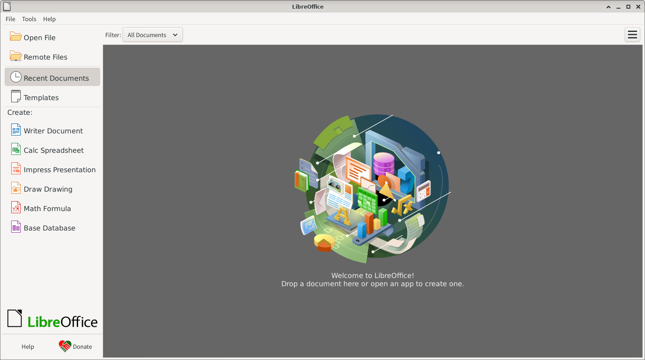
LibreOfficeが立ち上がったが、日本語表示になっていない。AboutのLocales and TranslationsにLibreOfficeの言語パッケージらしきものが載っていたので試しにインストールしてみる。
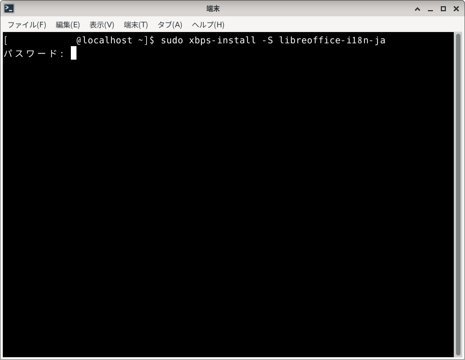
libreoffice-i18n-*とあったので、libreoffice-i18-jaでインストールした。エラーもなくインストール終了。
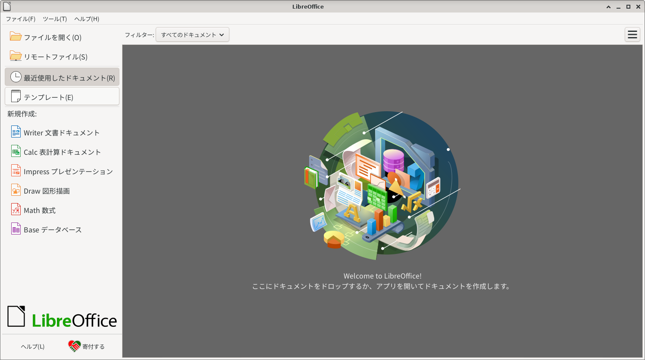
LibreOfficeを起動すると設定無しで日本語表示になった。
日本語入力ができないので、できるように設定してみる。
日本語入力の設定
fcitx5とmozcをインストール
日本語入力は、Fcitx5とMozcの組み合わせで行おうと思う。パッケージあるかVoidのホームページにあるパッケージでfcitx5を検索すると出てきたので、インストールしてみる。
まず、fcitx5をインストールする。
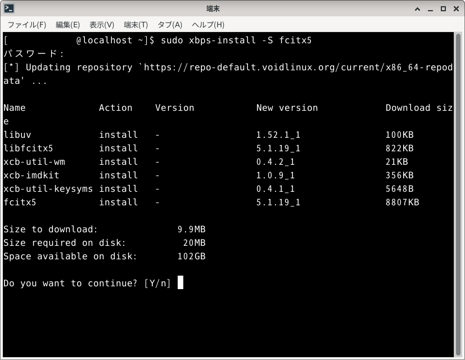
インストールできるので、そのままインストールする。
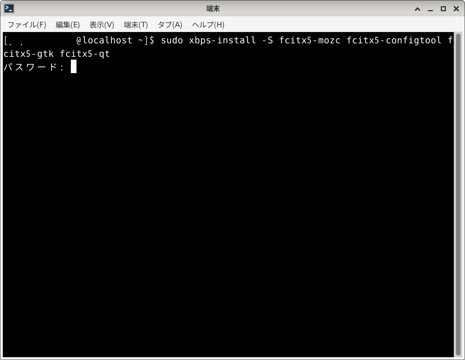
つづいて、fcitx5-mozc、fcitx5-configtool、fcitx5-gtk、fcitx5-qtをインストール。
.xprofileを作成する。mousepadを開いて入力をすると、キーボードのレイアウトが違うことに気づく。
キーボードレイアウトの変更
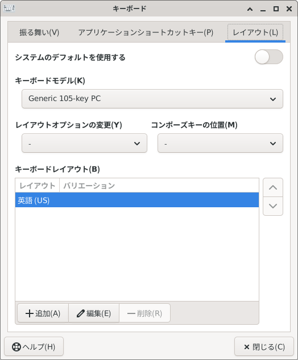
アプリケーション→設定→キーボードでレイアウトを確認すると、英語(US)になっている。
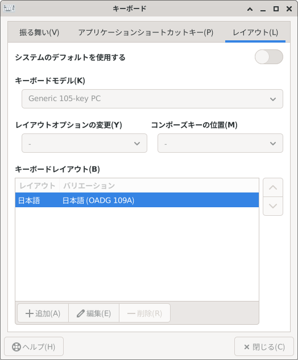
日本語(OADG 109A)に変更する。これで.xprofileをスムーズに作成できる。
.xprofileの作成とfcitx5の設定
.xprofileを作成する。mousepadを開いて
export GTK_IM_MODULE=fcitx5
export QT_IM_MODULE=fcitx5
export XMODIFIERS=@im=fcitx5
を入力しホームフォルダ内に.xprofileのファイル名で保存する。
ここで、ログアウトまたは再起動を行う。
ログインまたは再起動後、パネルにキーボードアイコンが表示されていれば.xprofileが有効になっている。
アプリケーション→設定→Fcitx5 設定を開く。
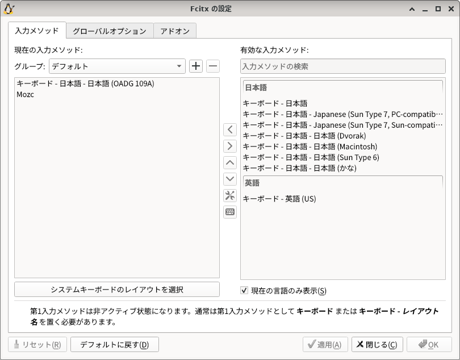
画面左側、上が日本語キーボード、下がMozcと表示されていること。この表示は変更(移動)可能。変更後は適用をクリックする。
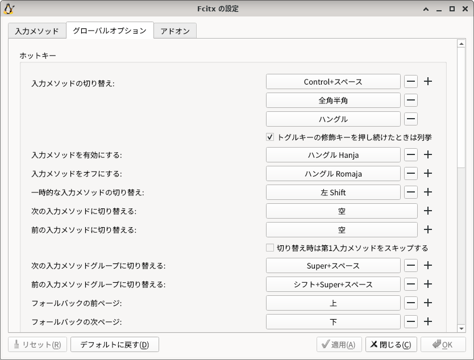
念の為、グローバルオプションを確認すると入力メソッドを有効にする オフにするがハングルになっている。これを全角半角に変更する。
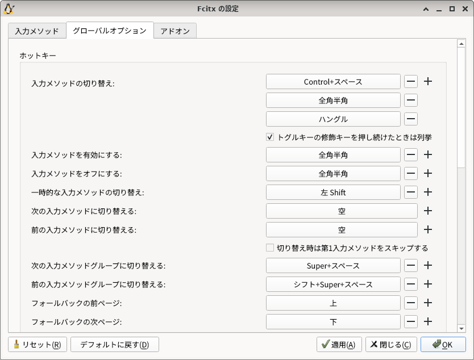
変更方法は、ハングルをクリックすると空白になりそのまま全角半角キーを押す。下にある適用をクリック。
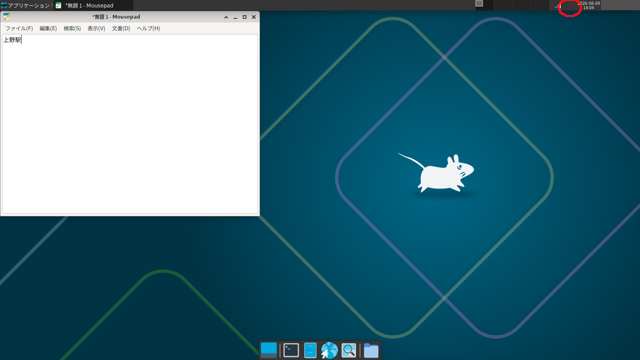
mousepadを起動して日本語入力ができました。ただ、全角半角を押しても赤丸のところにmozcのアイコンが表示されていない。
ネットで調べるとアイコンは違うが、表示する方法があった。
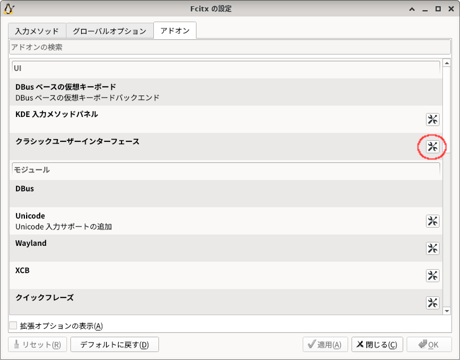
Fcitxの設定→クラシックユーザーインターフェースをクリック。(赤丸)
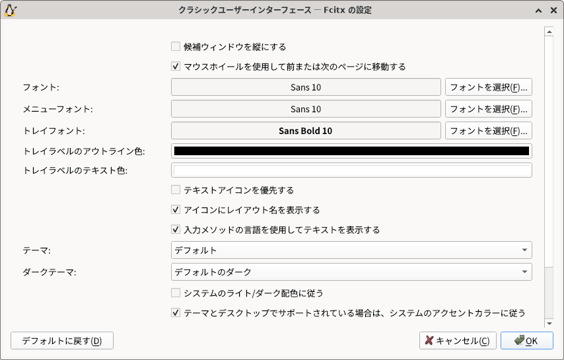
テキストアイコンを優先するにチェックを入れる。OKをクリック。適用をクリック。
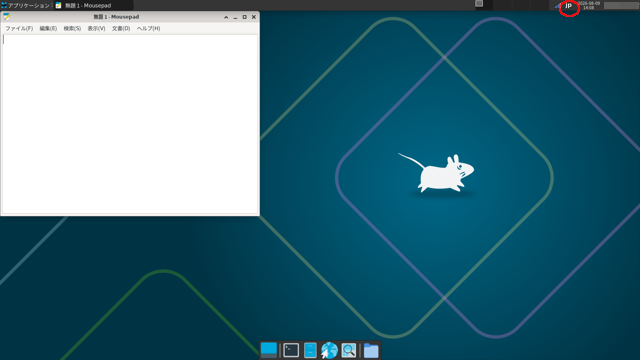
キーボードアイコンがjpに変わった。(赤丸)
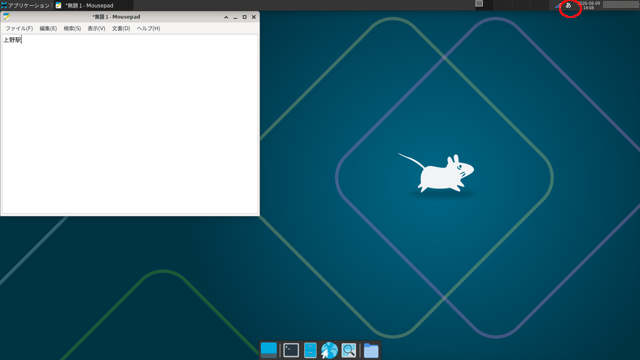
漢字入力時は、”あ”の文字が表示された。(赤丸)
これで、日本語入力ができるようになった。
Bluetoothを使えるようにする
Bluetoothを使えるようにインストール及び設定をする。
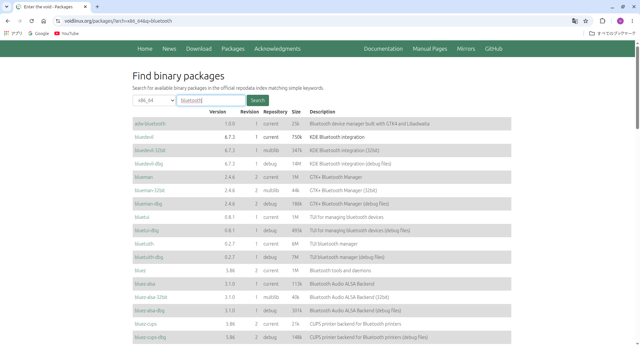
ホームページのpackagesからbluetoothで検索。一覧が表示され、この中からbluez、blue-obex、bluemanをインストールした。
再起動したが、bluetoothは起動していない模様。bluetoothコントローラーがブロックされているか確認する。(Aboutを参考)
$ rfkill
ID TYPE DEVICE SOFT HARD
0 bluetooth
hci0 ブロックなし ブロックなし
1 wlan phy0 ブロックなし ブロックなし
ブロックはされていない。bluetoothを有効にする方法探してみる。AboutのServices and Daemons - runitにあるEnabling Servicesを参考に端末からコマンドを入れてみる。
端末から管理者権限に入る。
# ln -s /etc/sv/dbus /var/service/
dbusを有効にする。
# ln -s /etc/sv/bluetoothd /var/service/
bluetoothを有効にする。
再起動。
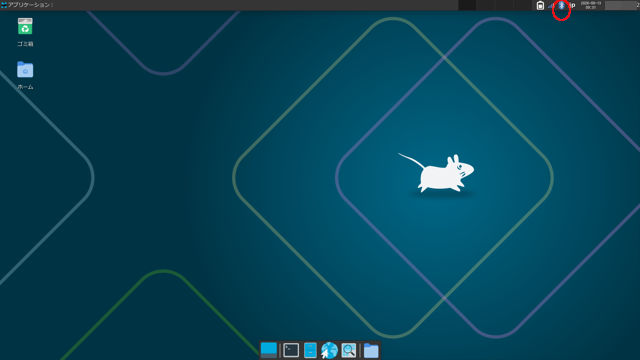
bluetoothが起動した。(赤丸)
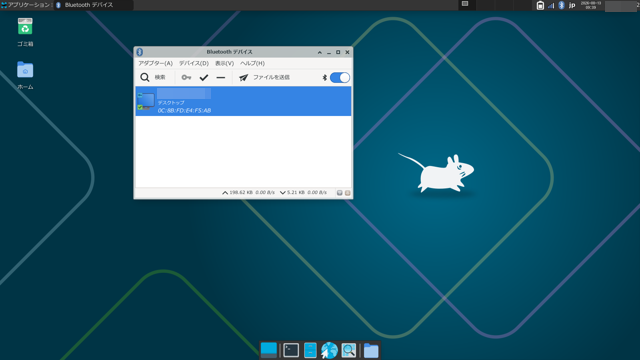
bluemanも起動しファイル転送もできた。
インストールできるパッケージの検索方法
VoidLinuxにLinuxMintのソフトウェアマネージャーなるパッケージがインストールされていない。インストールできるパッケージを検索する方法を調べていると、Voidのホームページにあることがわかった。
マニュアルを表示する。
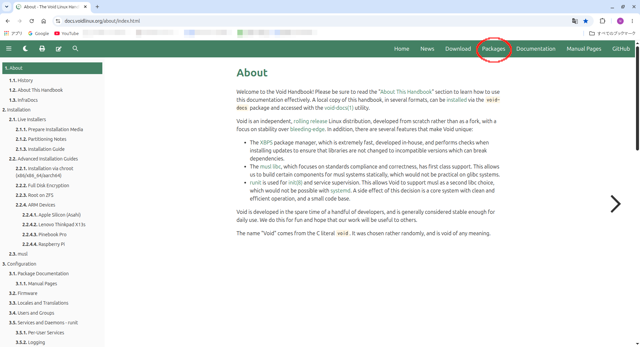
マニュアルの右上にあるPackages(赤丸)をクリックする。
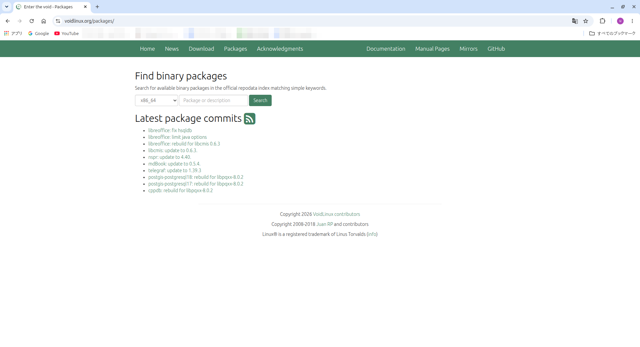
Find binary packagesの画面が表示される。その下にSearch for available binary packages in the official repodata index matching simple keywords.とあり、googleの訳だと”公式リポジトリデータベースで、簡単なキーワードに一致するバイナリパッケージを検索します。”となるので、fcitxを検索してみた。
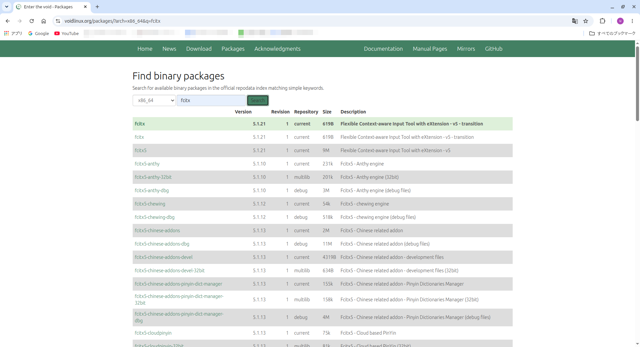
fcitxの関連するパッケージが表示された。日本語入力の設定は、検索を元にインストールした。
Visual Studio Codeをインストール
Visual Studio Codeをインストールしたいと思い、検索をしてみる。
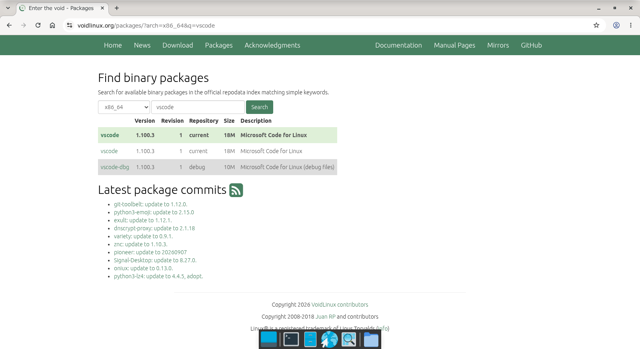
検索にvscodeと入力しSearchをクリックするとVersionは相当古いが表示されたのでインストールをする。
$ sudo xbps-install vscode
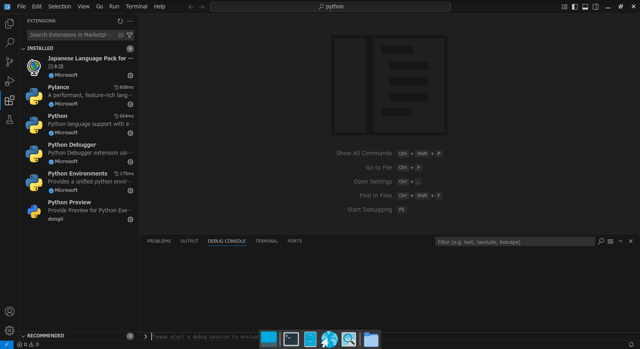
Code-OSSでインストールされている。Japanese Language Packをインストールしたが日本語表示になっていないが、機能に問題はないのでそのまま使用する。
他にChromium、Gimp、Strawberry、VLCをインストールした。
Diskの使用量は、29GBです。
道楽の部屋について
2008©umacamelife.net
2026/08/12
2026/09/16