
スポンサード リンク
Pisi Linux 2.4をインストール
お願い
本サイトは、備忘録として作成したサイトです。
なお、このサイトの内容に関して動作保障など一切の責任は持ちませんので、自己責任の上行ってください。
トルコ発祥の独自Linux PisiLinuxを触ってみたくなりインストールする。
インストール手順等を作成しました。
インストールしたPC
Panasonic CF-SX3(CPU:Core i5、MEM:8GB、SSD:240GB)
デスクトップ画面
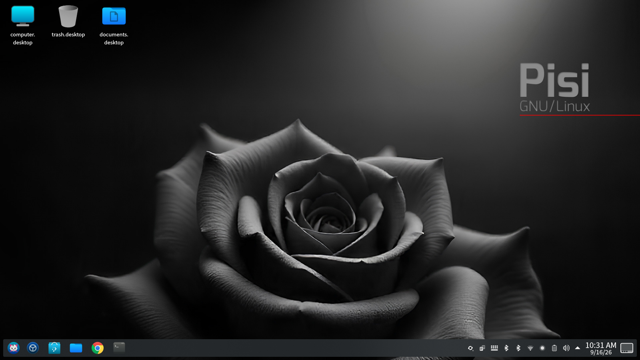
OSのダウンロードとインストール用USBの作成
PisiLinux ← ダウンロードサイド
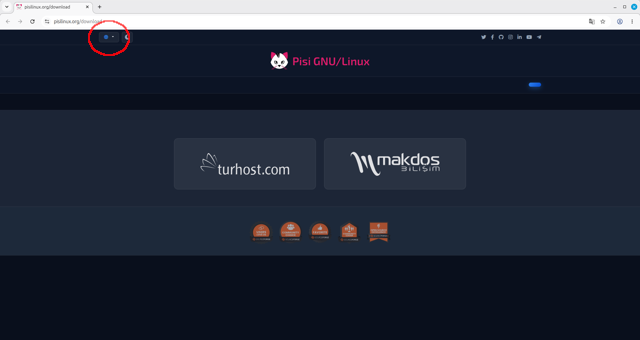
上のような画面が表示された場合は、赤丸をクリックすると言語選択のプルダウンが現れるので選択します。(日本はありません)
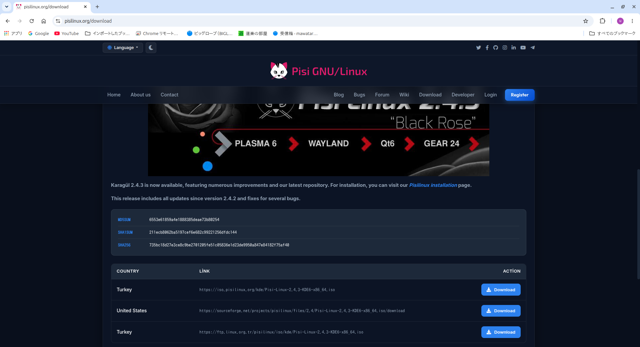
選択すると上の画面が表示されるので3行あるダウンロードの1つをクリック。ダウンロード後、インストール用USBメモリーを作成する。
いつものようにインストール用USB作成ツールはbalena Etcherを使用した。
PisiLinuxをインストールする
作成したUSBメモリーからPisiLinuxを立ち上げる。立ち上げるときはBIOSをUSBから起動に変更します。起動時に言語が選べるようにできています。ただ日本語はないのでEnglishを選択しました。
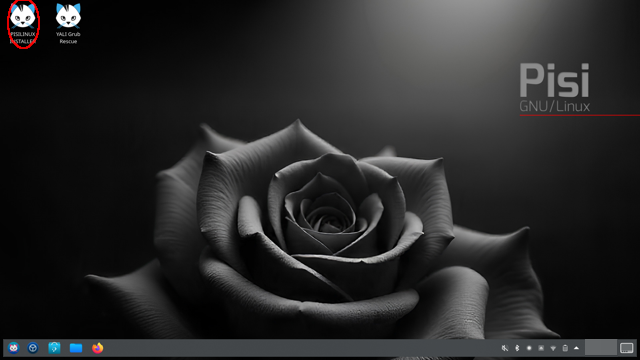
USBメモリーから立ち上がった画面。赤丸のアイコンをクリック。(クリックする前にLANを設定してインターネットに接続できるようにしておく)
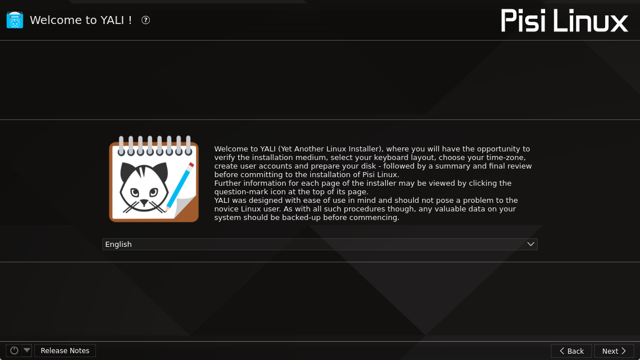
インストーラーが起動します。日本語がないためEnglishを選択。[Next]をクリック。
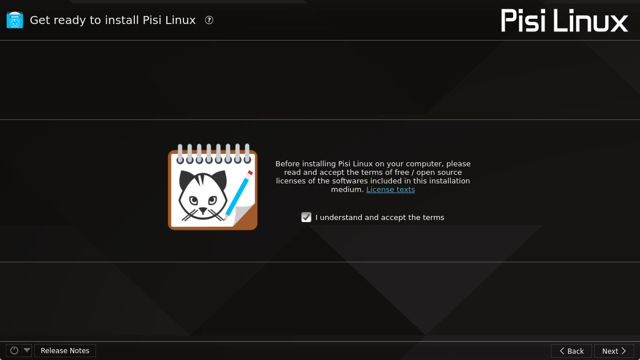
チェックを入れて、[Next]をクリック。
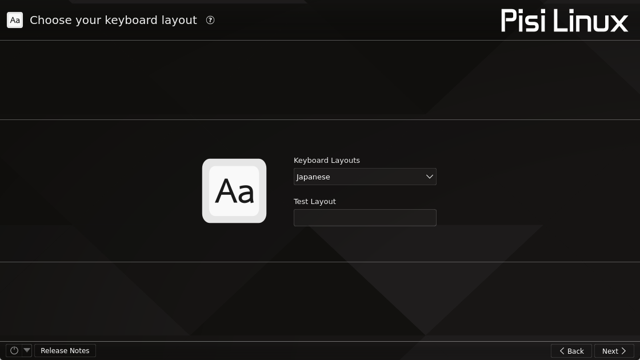
キーボードレイアウトを聞いてきます。プルダウンでJapaneseがあったので選択。[Next]をクリック。
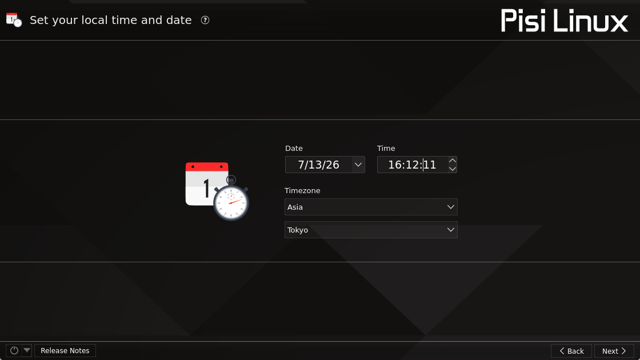
Date、Time、Timezoneを聞いてきたので設定する。[Next]をクリック。
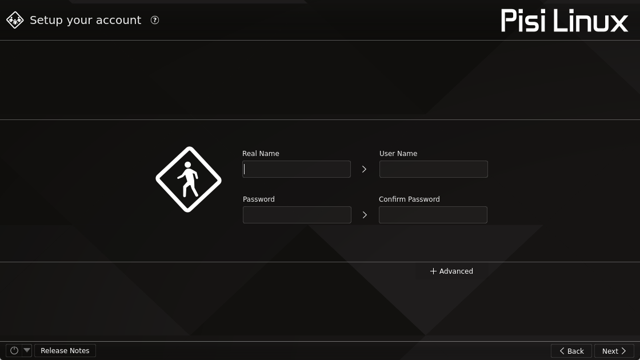
Real Name、User Name、Passwordを設定する。[Next]をクリック。
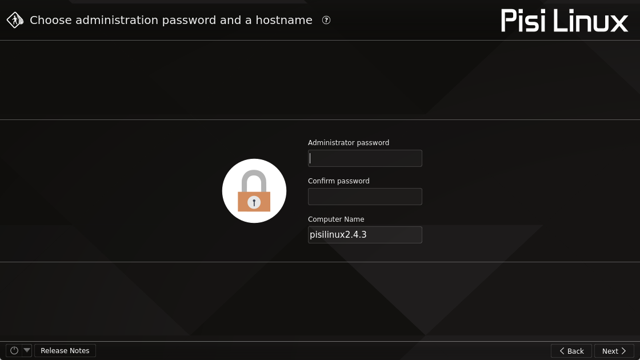
管理者のパスワードとコンピューター名を設定する。[Next]をクリック。
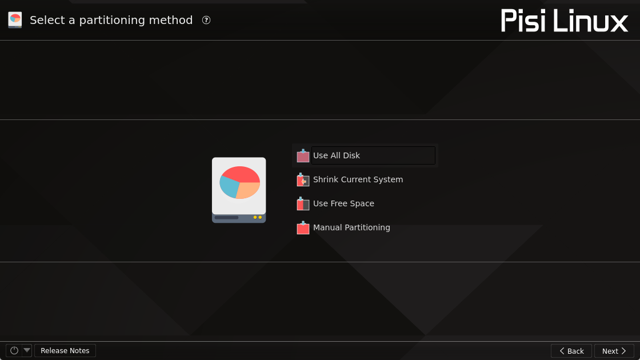
インストール方法を聞いてきたので、今回はUse All Diskを選択する。[Next]をクリック。
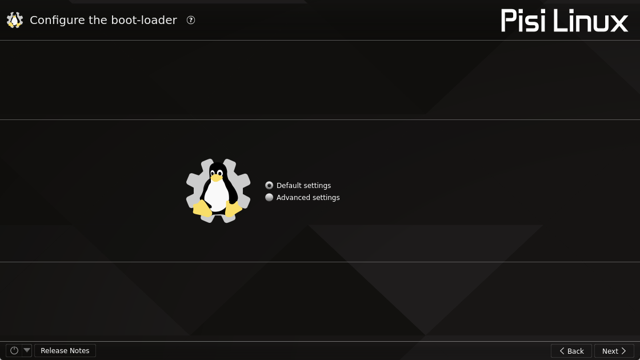
boot-loaderを聞いてきたので、Default settingsを選択する。[Next]をクリック。
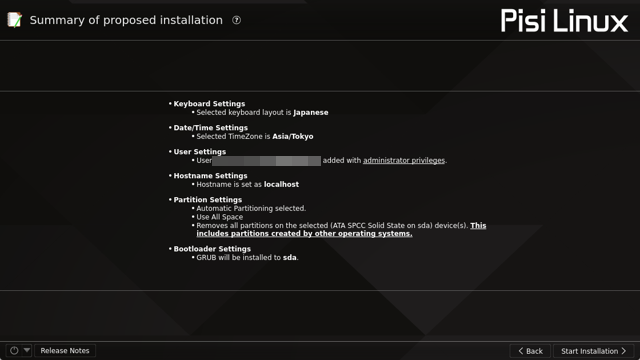
インストール内容の確認を聞いてきた。間違いなしで[Start Installation]をクリック。
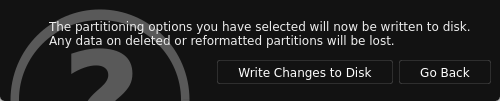
Write changes to Diskをクリック。
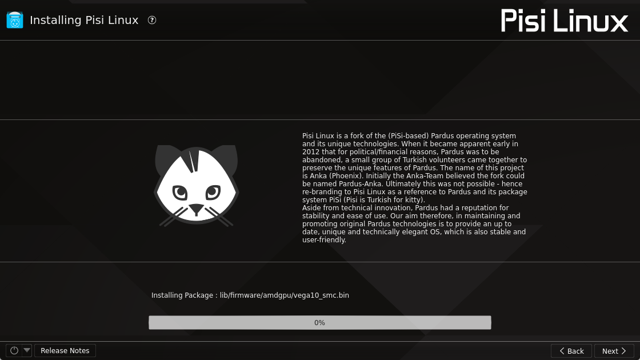
インストールが始まる。
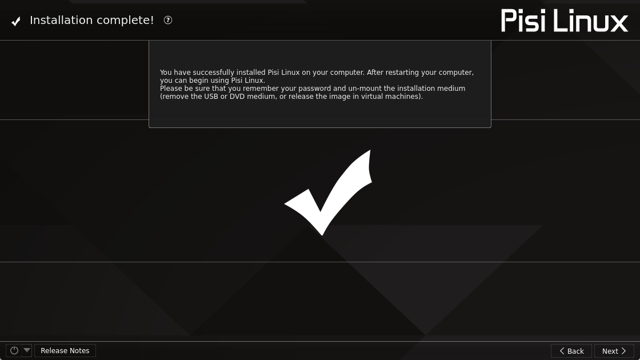
インストール終了。結構時間がかかった。[Next]をクリック。
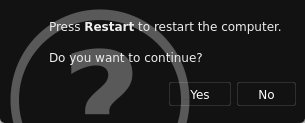
再起動後、PisiLinuxが立ち上がった。やはり日本語表示になっていない。日本語表示ができるか設定をしてみる。
日本語で表示できるように設定する
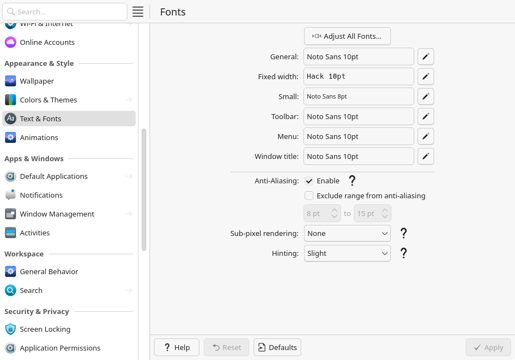
System Settings→Text&FontsでGeneralが Noto Sansになっている。
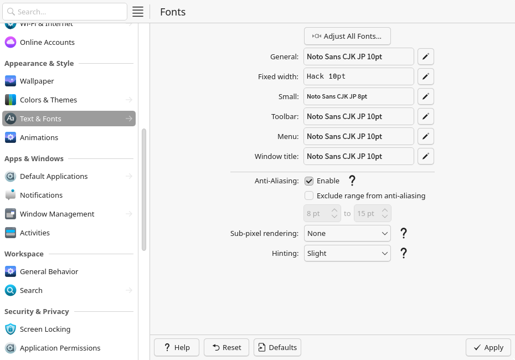
これをNoto Sans CJK JPに変更した。
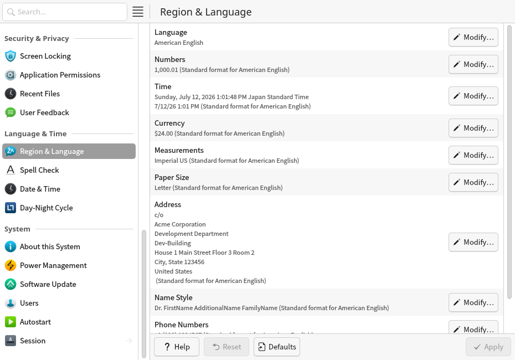
次にRegion & Languageを確認。
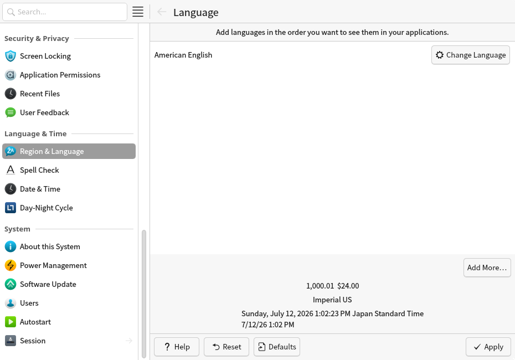
LanguageがAmericam Englishになっている。
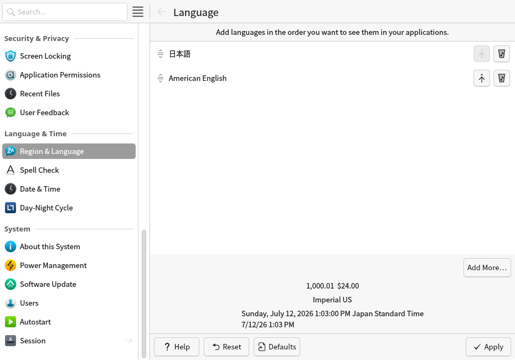
日本語を追加して、再起動した。
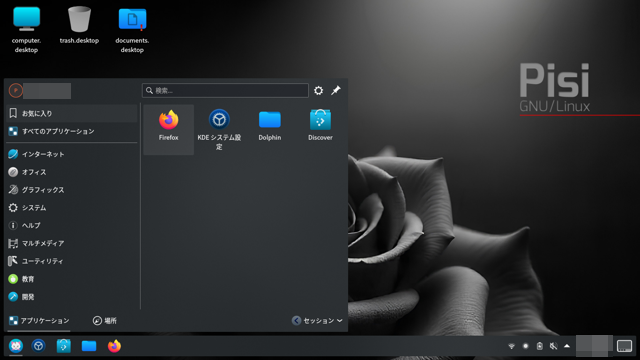
日本語で表示できた。次は日本語入力をできるように設定をする。
日本語入力の設定
Fcitx5とMozcをFlathubからインストール(Mozc起動せず)
パッケージをインストールする方法がわからなかった。メニューのシステムをみるとPackage Managerなるものを見つけたのでクリック。
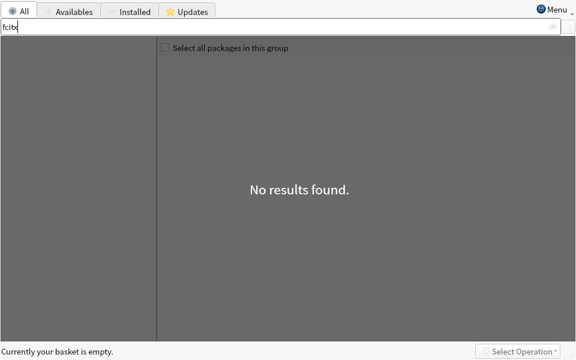
fcitxで検索をしたがNo results found見つからなかった。mozcも同じ。
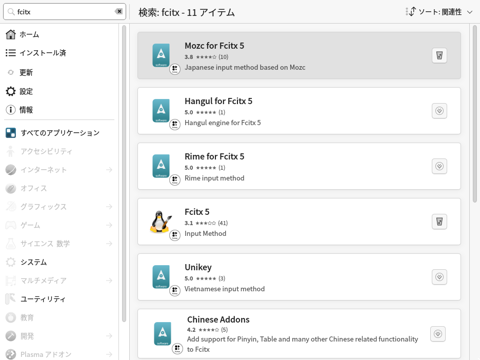
Discoverでfcitxを検索するとMozc for Fcitx5とFcitx5がでてきたのでインストールする。ただconfigtool等がないので設定できるのか不安。
いつものように、.xprofileを作成してログアウト、ログインしたがfcitxは起動しない。
ネットで調べるとKDE Waylandは.xprofileは起動時に見ていないらしい。
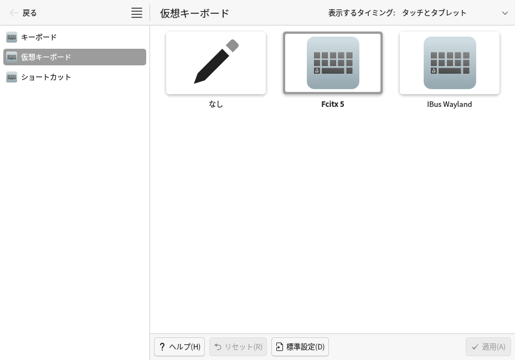
更に調べると、設定→キーボード→仮想キーボードにFcitx5があるのでそれを選択する。とパネルにキーボードマークが表示された。
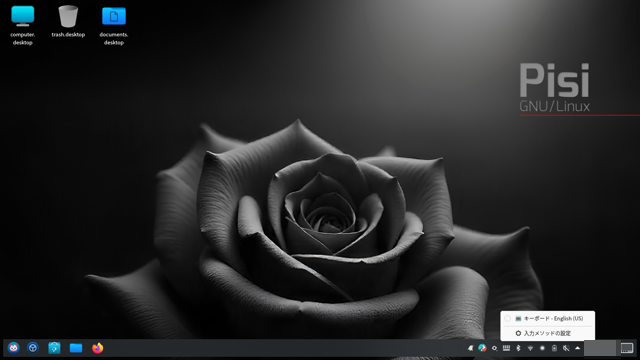
キーボードマークを右クリックすると入力メソッドの設定が表示されたのでそれをクリック。
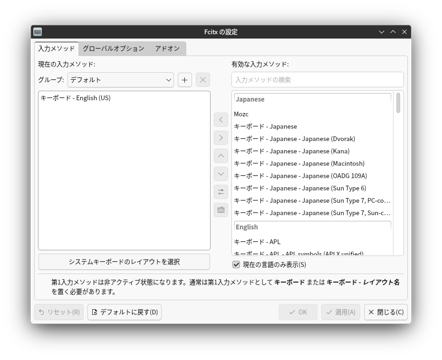
すると見慣れたFcitxの設定画面が表示された。
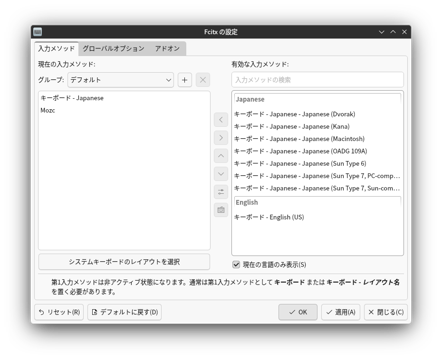
キーボードをJapaneseに変更して、Mozcを右側から左側へ移動させる。このときキーボードのしたにMozcが来るように設定する。
このあと念の為、再起動をした。
Kateを起動して漢字が入力できるか半角/全角キーを押したが反応しない。
Fcitxの設定を再確認。
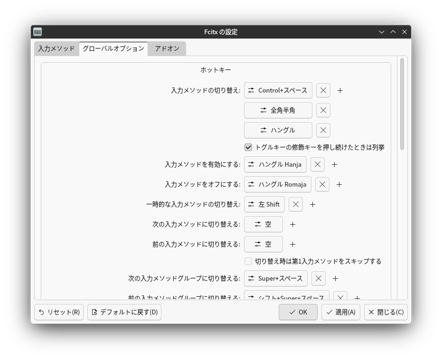
グローバルオプションを確認すると、入力メッソドを有効にする、入力メソッドをオフにするがハングルになっている。
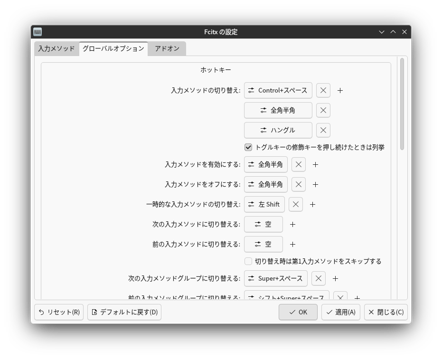
ハングルを全角半角に変更する。
再度、再起動してkateで確認したがmozcは起動しない。LibreOfficeとFirefoxも試したが反応無し。
FlathubからGoogle-Chromeをインストール(Mozc起動する)
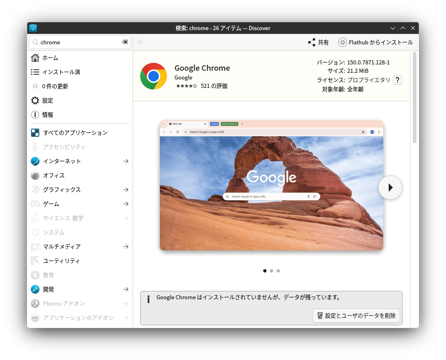
FlathubからGoogle-Chromeをインストールして、漢字入力ができるか試してみる。
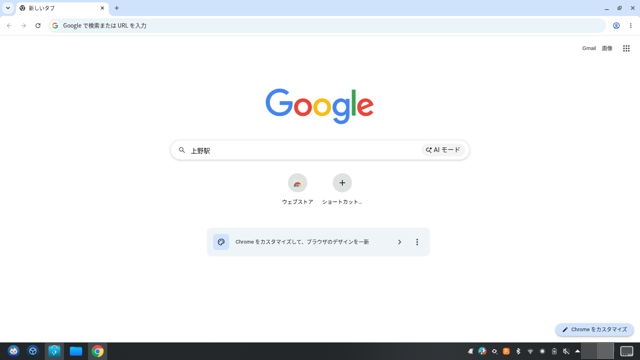
特別な設定をしていないのに入力できた。そのままKate(TextEditor)で試してみたが反応無し。
Kate(TextEditor)で日本語入力ができるようにする
ネット上で調べて実践したが、fcitx(Mozc)は起動しない。
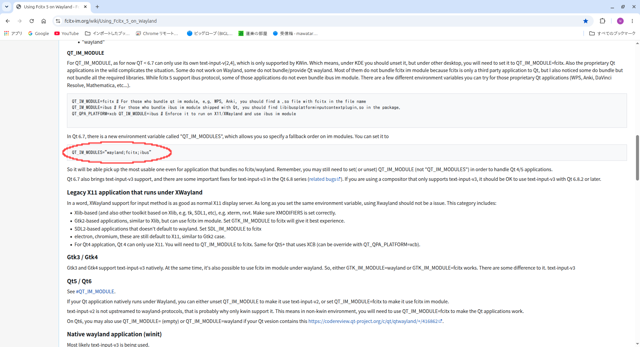
wayland fcitx5で検索してヒットしたサイトUsing Fcitx 5 on Waylandで見つけた赤丸の記述を試してみた。
XMODIFIERS=@im=fcitx
QT_IM_MODULES="wayland;fcitx"
KDE Waylandは、.xprofileは見ていない。etc/environmentファイルを起動時みているらしく、そのファイルに上記を追記した。
2行目は新しく追加された環境変数らしい。
再起動。
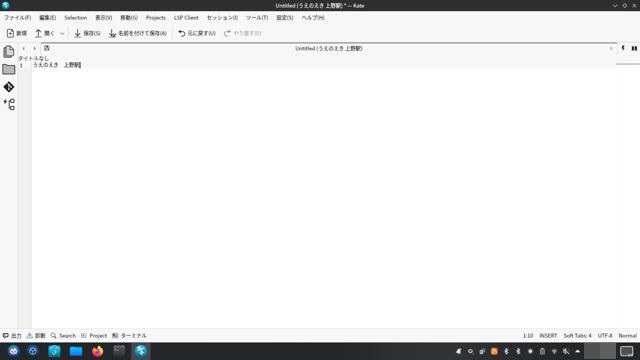
Kateで日本語入力ができるようになった。今度はLibeofficeで試してみたが、起動しなかった。
LibreOfficeの日本語表示と日本語入力ができるようにする
今度はLibreOfficeを調査してみるが、その前に日本語で表示されていないので日本語で表示できるようにする。
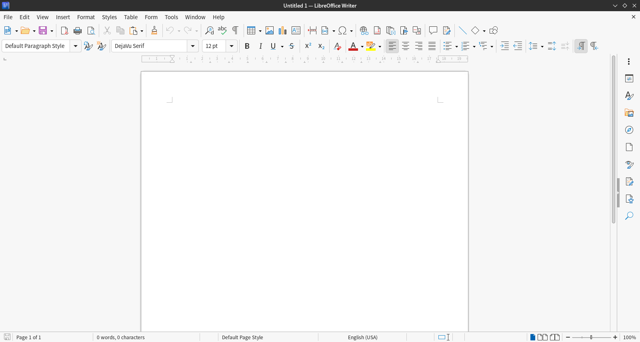
英語表示になっている。パッケージマネージャーで検索をする。
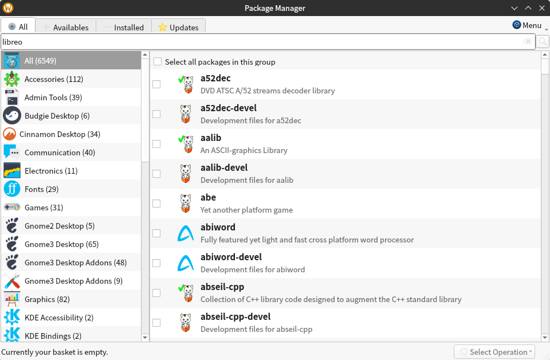
libreoで検索をすると、候補が出てくる。そこにlibreoffice-jaがあった。
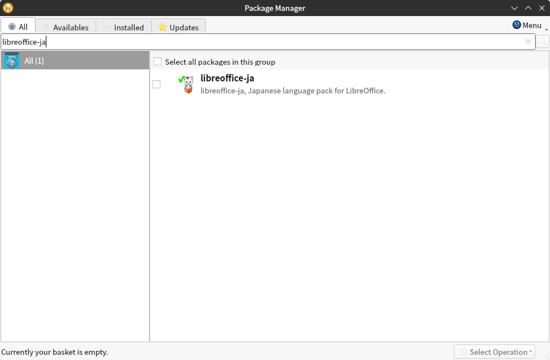
これをインストールする。
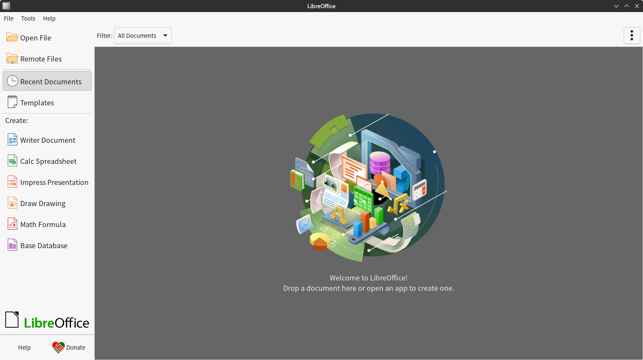
LibreOfficeを立ち上げて、Toolを選択。
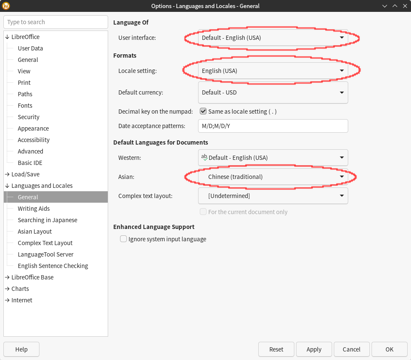
Options→Langurage and Locaies→Generalを選択する。赤丸を変更する。
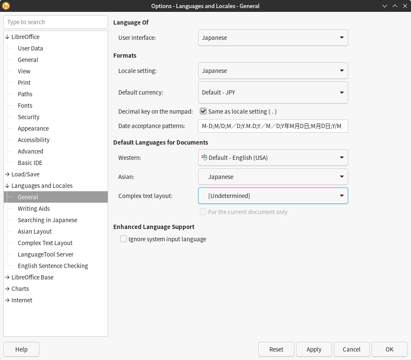
Japaneseに変更し、Applyをクリックする。
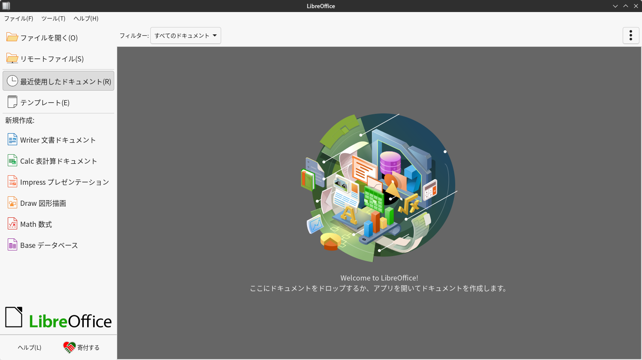
日本語表示になった。次に日本語が入力できるようにする。
ネット調べると、waylandでLibreOfficeを使うといろいろな問題が発生するらしい。これを解決するには、VLCプラグインの環境変数を変更すると良いらしい。
試しにKonsoleからSAL_USE_VCLPLUGIN=gen libreofficeで起動した。
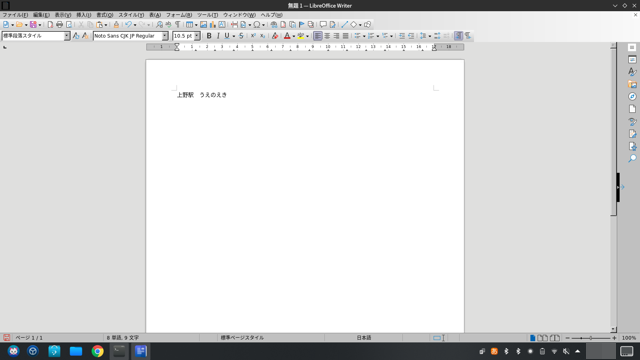
日本語入力ができた。ただ、起動時に毎回コマンドで起動はできない。試しにetc/environmentに追加してみる。
SAL_USE_VCLPLUGIN=gen
再起動。
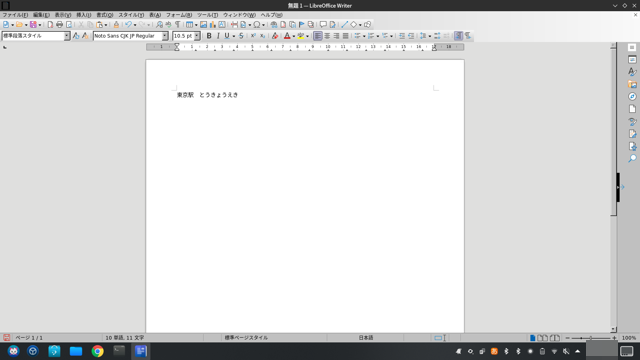
LibreOffice Writerを起動、日本語入力ができた。
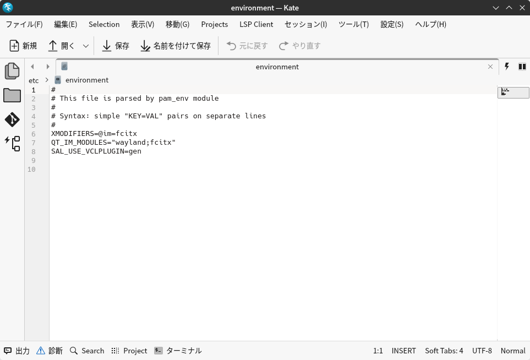
etc/environmentの内容。
FireFoxで日本語で検索できるようにする
FireFoxの検索で日本語が使用できない。調べるとFirefoxはwaylandをサポートしていなく、xwaylandで起動する必要があるらしい。xwaylandで起動するにはusr/share/applicationsにあるfirefox.desktopのExecに青字を追記する。
Exec=MOZ_ENABLE_WAYLAND=0 /usr/lib/firefox/firefox %u
Firefoxを起動する。
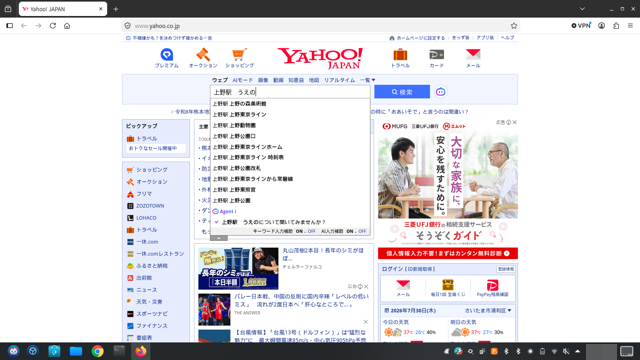
日本語が入力できるようになった。ただ気をつけなくていけないのはバージョンアップのたびにfirefox.desktopは上書きされるので都度追記が必要になる。
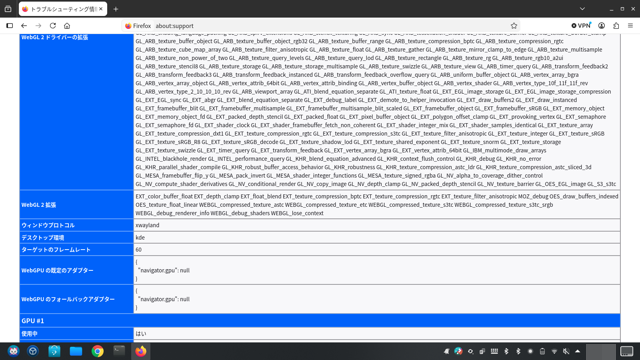
xwaylandで起動しているかの確認方法は、アドレスバーにabout:supportと入力してenterすると上記が表示されるのでウインドウプロトコルを確認する。xwaylandになっていた。
システムアップデート
日本語入力ができるようになったので、システムのアップデートをする。端末からできるみたいだが、パッケージマネージャーにUpdateのタグがあったので、それを使ってみる。
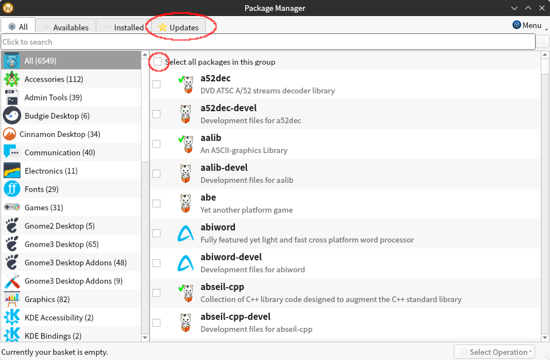
赤丸のUpdateをクリックする。
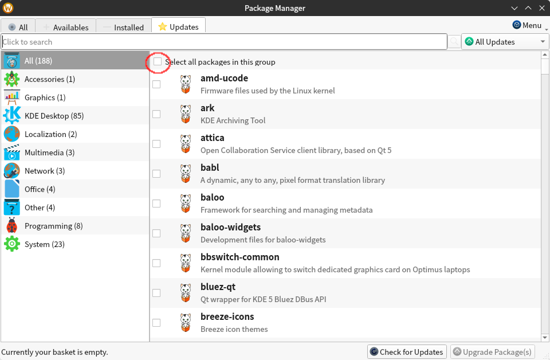
Updateができるパッケージ名が表示される。下の赤丸にチェックを入れると全て選択となる。
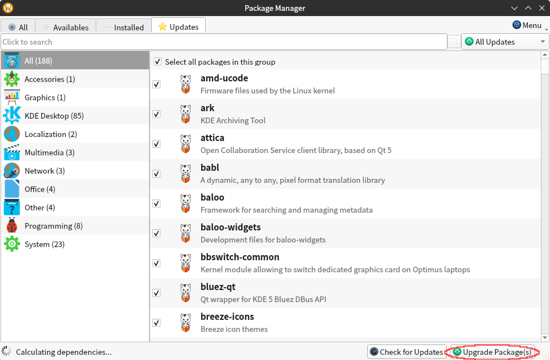
右下にUpgrade Package(s)のボタンがあるのでクリックする。
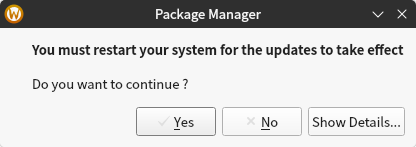
Yesをクリック。パスワードを聞かれるので、ログインパスワードを入力。
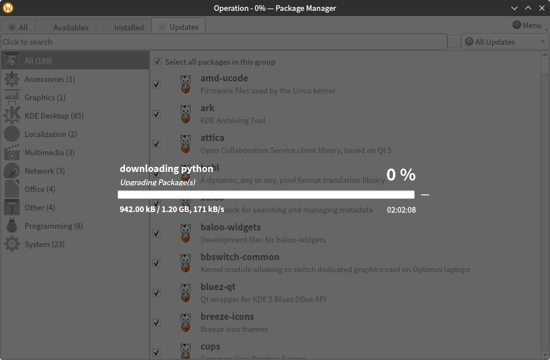
Upgradeが始まる。ダウンロードのスピードが遅いため、時間がかかった。
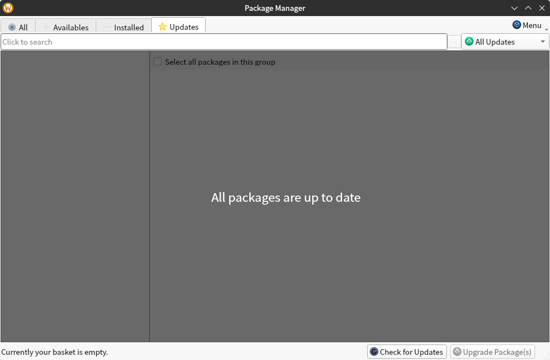
Upgrade終了、開始から3時間近くかかった。ダウンロードのスピードが約200kb/s。
道楽の部屋について
2008©umacamelife.net
2026/08/02
2026/08/30