
スポンサード リンク
NixOS 26.05 Gnomeをインストール
お願い
本サイトは、備忘録として作成したサイトです。
なお、このサイトの内容に関して動作保障など一切の責任は持ちませんので、自己責任の上行ってください。
パッケージ管理の方法が他のディストリビューションと違っているとのことで、触ってみたくなりインストールした。ディスクトップはインストールするPCがタッチパネル仕様なのでGnomeを選択した。
インストール手順等を作成しました。
インストールしたPC:Panasonic CF-AX3(CPU:Corei5、MEM:4GB、SSD:128GB)
OSのダウンロードとインストール用USBの作成
NixOS ← ダウンロードサイド
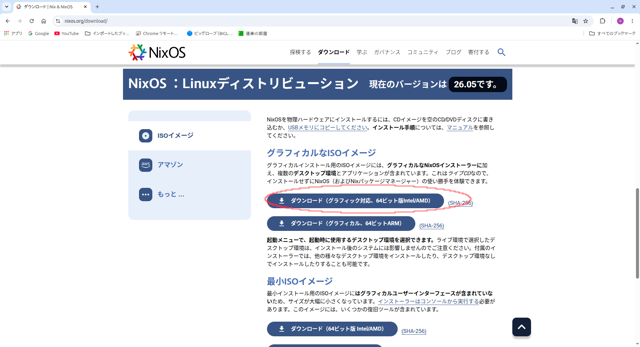
赤丸のダウンロードをクリックするとダウンロードが始まる。
ダウンロード後、インストール用USBメモリーを作成する。
いつものようにインストール用USB作成ツールはbalena Etcherを使用した。
NixOSをインストールする
作成したUSBメモリーからNixOSを立ち上げる。立ち上げるときはBIOSをUSBから起動に変更します。
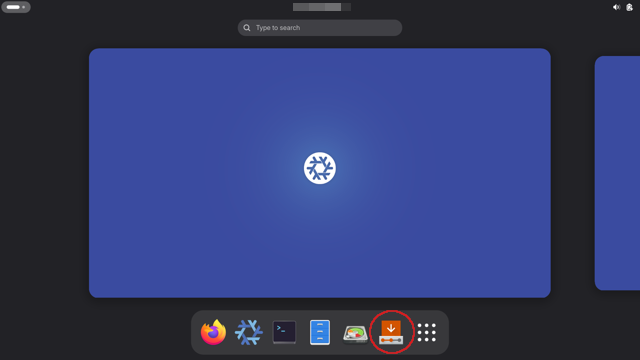
USBメモリーからGnomeの画面が立ち上がった。赤丸のインストーラーアイコンをクリック。
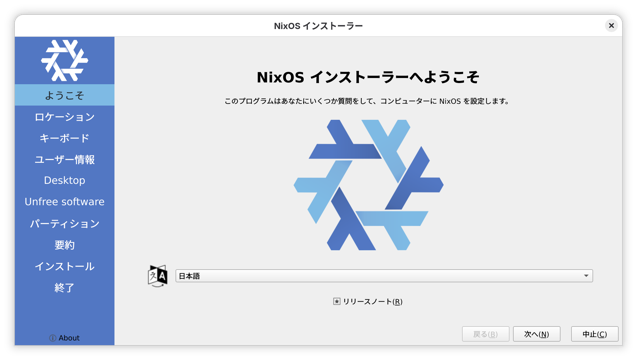
インストーラーのカラマレスが起動した。言語がAmerican Englishとなっているのでプルダウンで日本語を選択すると表示が日本語になる。次へ
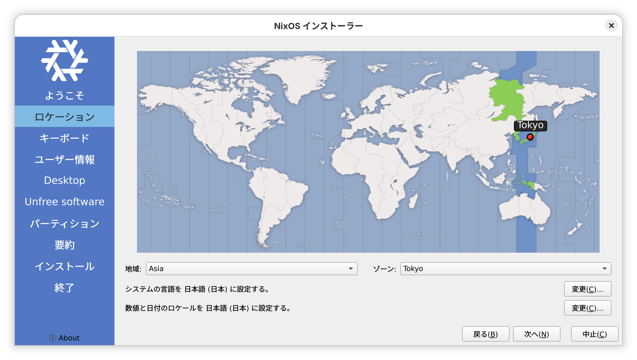
ロケーションは設定済みなのでそのまま次へ
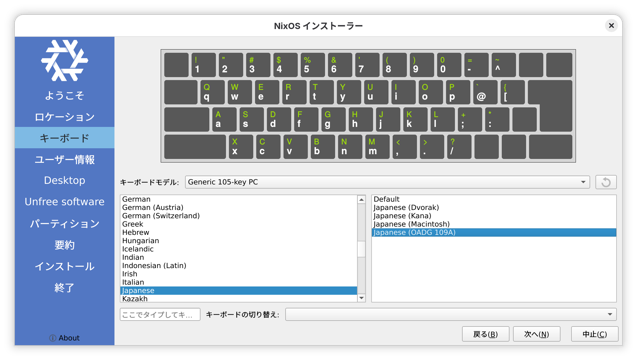
キーボードはJapanese(OADG109A)を選択した。次へ
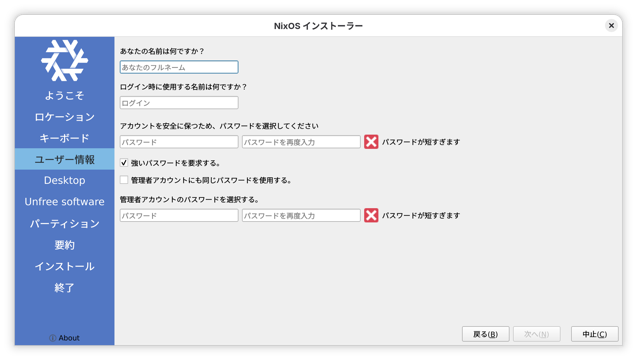
ユーザー情報はログイン名、パスワードを設定する。次へ
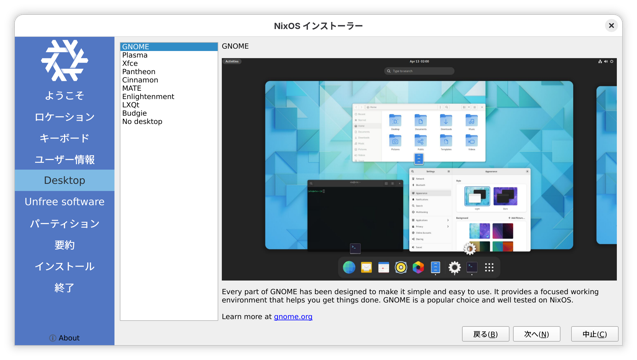
Desktopはインストール後にどのデスクトップを使うか選択する。今回はGnomeを選択した。次へ
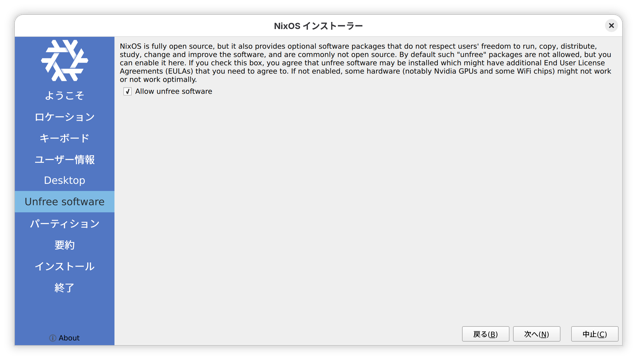
Unfree softwareはチェックをつけて、次へ
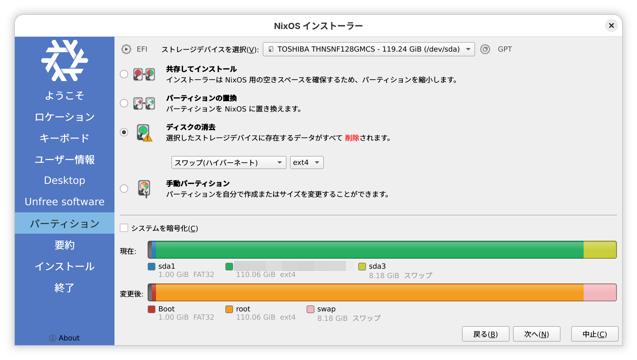
パーティションは削除にチェックを入れた。SSDの内容はすべて消去される。次へ
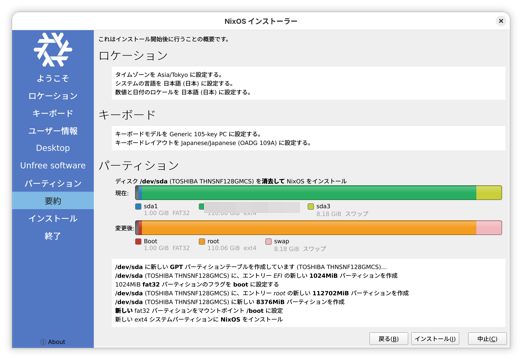
要約はこの設定でインストールしますと聞いているので、問題なければ、インストール
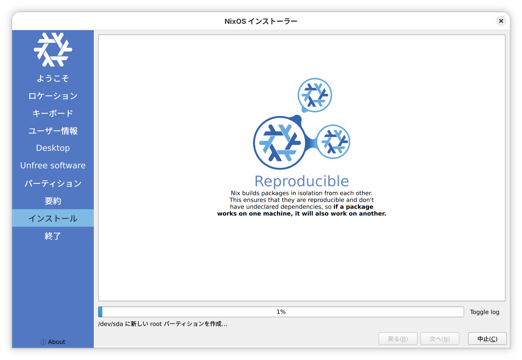
インストールが開始した。
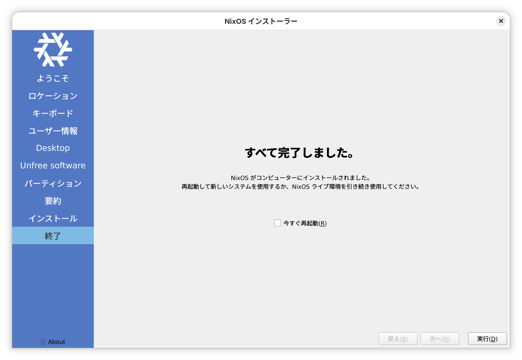
インストールが終了。再起動または電源オフ。
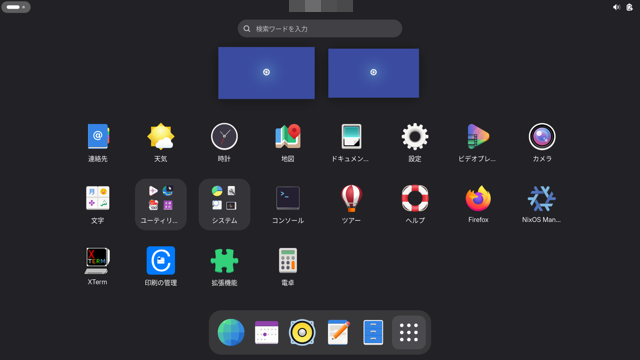
再起動後、日本語表示になっている。
日本語入力ができるようにインストールおよび設定
NixOSはパッケージをインストールするには、/etc/nixos/configuration.nixファイルにパッケージ名を入力・保存して、$ sudo nixos-rebuild switchを実行するとインストールできる。
このファイルは設定も兼ねているので、入力するときは慎重に行う。
日本語表示はできているが、入力はできないため、インストール及び設定を行う。日本語入力は、fcitx5とmozcを使いたいのでインストールをする。あと、念の為にipafont(日本語フォント)もインストールする。Gnome標準のテキストエディターは使いにくいので、Geditをインストールする。
Gedit(テキストエディター)をインストール
Gnome標準のテキストエディターを使ってgeditをインストールする。
$ sudo gnome-text-editer /etc/nixos/configuration.nix
# Edit this configuration file to define what should be installed on
# your system. Help is available in the configuration.nix(5) man page
# and in the NixOS manual (accessible by running ‘nixos-help’).
途中省略
# List packages installed in system profile. To search, run:
# $ nix search wget
environment.systemPackages = with pkgs; [
# gedit install←コメントを追記
gedit←パッケージ名を追記
# wget
];
configuration.nixに青字を追記する。(コメントは入れても入れなくてもいい)
追記は、 environment.systemPackages = with pkgs; [の次の行から行う。
$ sudo nixos-rebuild switch
上記のコマンドを実行すると、インストールが始まる。もし、パッケージ名の入力を間違えてもエラーで教えてくれる。
fcitx5、mozcをインストール・設定
$ sudo gedit /etc/nixos/configuration.nix
fcitx5、mozc、ipafontをインストールするため、geditでconfigurationファイルを開く。
# (e.g. man configuration.nix or on https://nixos.org/nixos/options.html).
system.stateVersion = "26.05"; # Did you read the comment?
# fcitx5 install Inputmethod←コメントを追記
i18n.inputMethod = {
enable = true;
type = "fcitx5";
fcitx5.addons = with pkgs;[
fcitx5-mozc
fcitx5-gtk
];
};←fcitx5とmozcをインストール
# Font install←コメントを追記
fonts.packages = with pkgs;[
ipafont
];←ipaフォントをインストール
}
最後の行に上記を追記する。ただ、必ず}の前に追記すること。
$ sudo nixos-rebuild switch
インストール用コマンドを実行する。
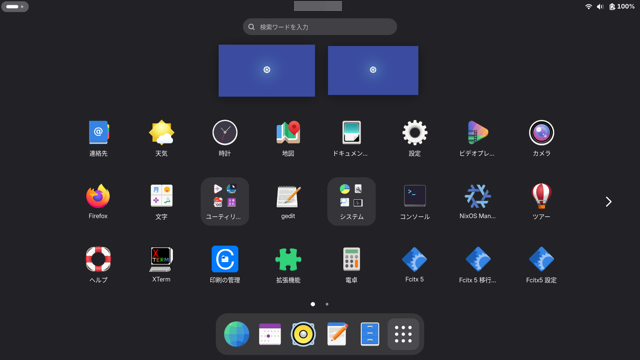
fcitx5がインストールされた。設定をするためFcitx5設定を起動する。
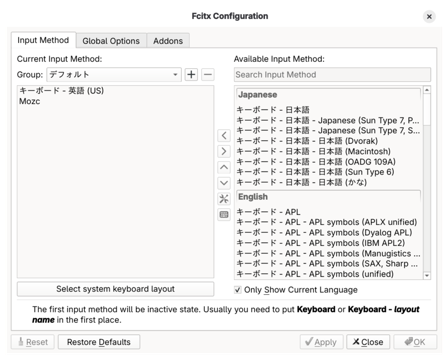
キーボードがキーボード-英語(US)になっているので日本語に変更する。
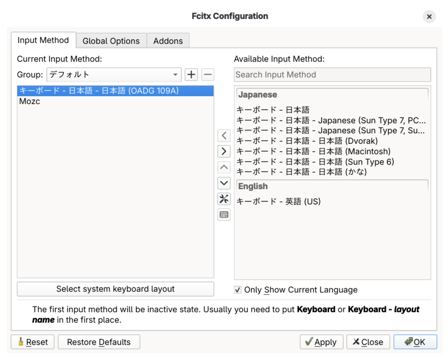
キーボード-キーボード-日本語-日本語(OADG 109A)に変更。
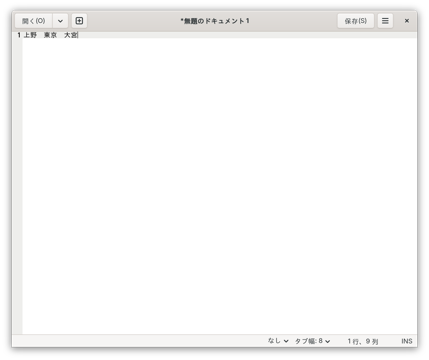
geditで日本語入力ができました。
アプリケーションをインストール
bluetoothに使うbluemanをインストール
bluetoothはGnome設定のbluetoothでONにすることにより、送受信できるようになる。
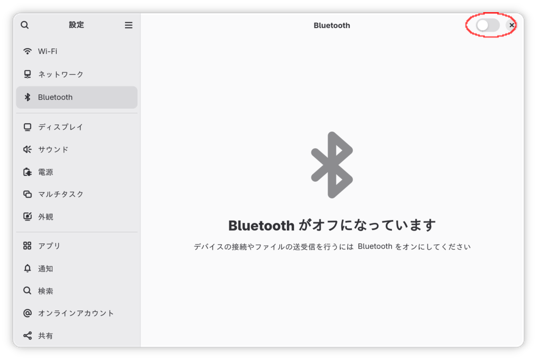
赤丸のバーをクリックする。
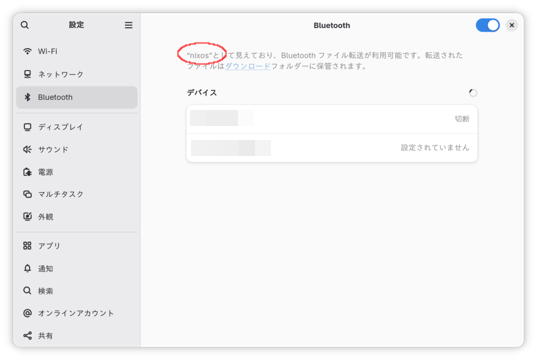
赤丸がnixosとなっている。これをログイン名にする方法がわからないので、bluemanをインストールして変更する。
インストール方法はgeditと同じ。
$ sudo gedit /etc/nixos/configuration.nix
# $ nix search wget
environment.systemPackages = with pkgs; [
# gedit install
gedit
# blueman install←コメントを追記
blueman←パッケージ名を追記
geditの下に追記する。
$ sudo nixos-rebuild switch
インストール用コマンドを実行する。
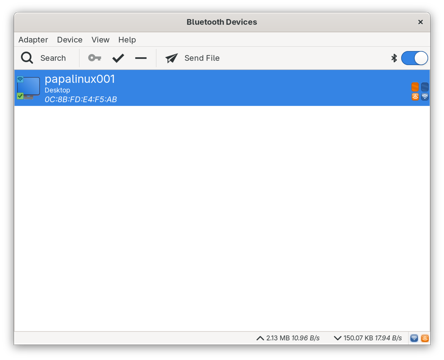
Blueman(Bluetoothマネージャー)がインストールできたので起動する。Adapterをクリックする、次にPreferencesをクリックする。
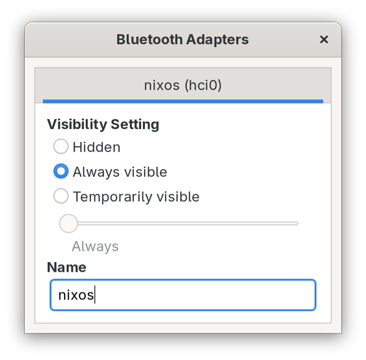
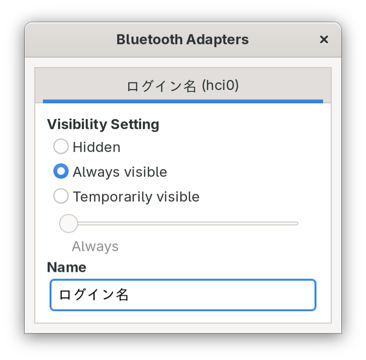
名前を変更できる画面が出るので名前を変更する。
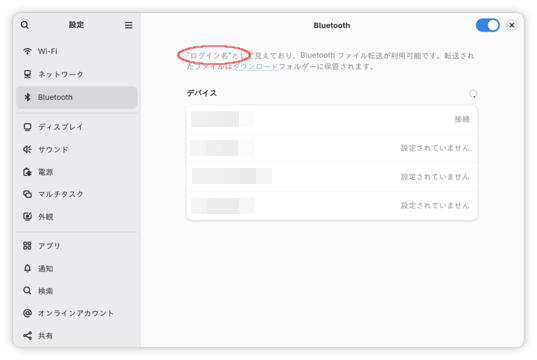
変更できた。(赤丸)
LibreOfficeをインストール
LibreOfficeをインストールする。今までのようにconfiguration.nixファイルに追記する。
# $ nix search wget
environment.systemPackages = with pkgs; [
# gedit install
gedit
# blueman install
blueman
# libreoffice install←コメントを追記
libreoffice←パッケージ名を追記
$ sudo nixos-rebuild switch
インストール用コマンドを実行する。
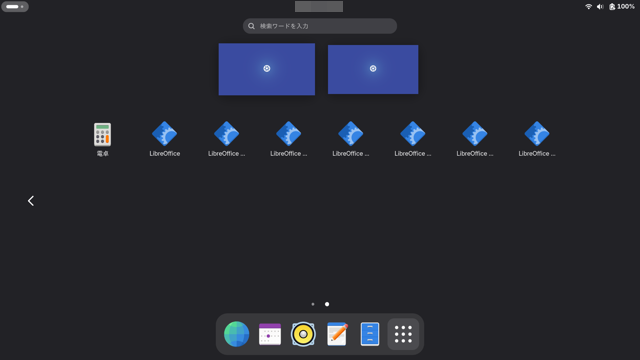
LibreOfficeのアイコンではないが表示されている。正規のアイコンはログアウト・ログインで表示される。
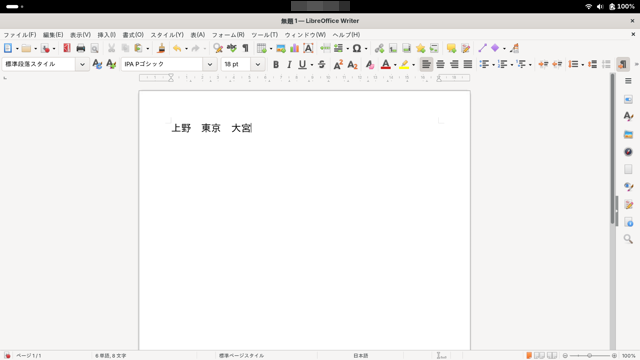
Writerを起動して、漢字入力はできた。
IPAフォントもインストールされている。
表示も日本語になっている。
ただ、右上に半角/全角のキーを押すと表示されるアイコンが出てこない、alpineの時に拡張機能をインストールし設定するとアイコンは表示された。拡張機能のアイコンがあったのでクリックしたがインストールされていなかったので、インストールする。
拡張機能をインストール
拡張機能をインストールする。インストール方法は今までどおりだが、パッケージの名前がわからないので、alpinelinuxでインストールしたパッケージ名で行った。
# $ nix search wget
environment.systemPackages = with pkgs; [
# gedit install
gedit
# blueman install
blueman
# libreoffice install
libreoffice
# gnome-shell-extensions install←コメントを追記
gnome-shell-extensions←パッケージ名を追記
$ sudo nixos-rebuild switch
インストール用コマンドを実行する。エラーが出力されなっかったのでパッケージ名は正しいと思われる。
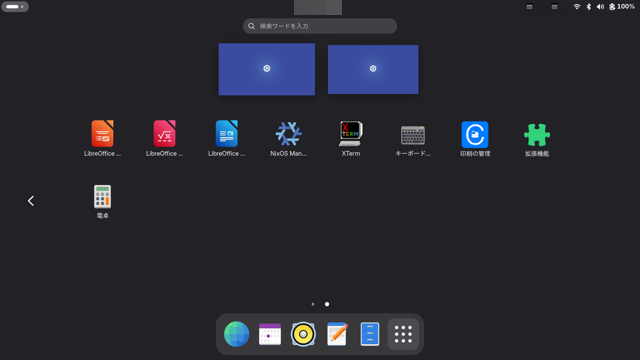
拡張機能を起動する。
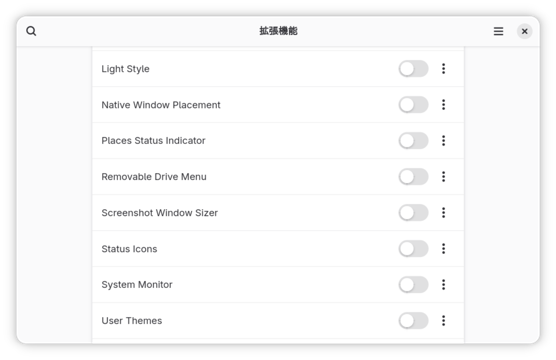
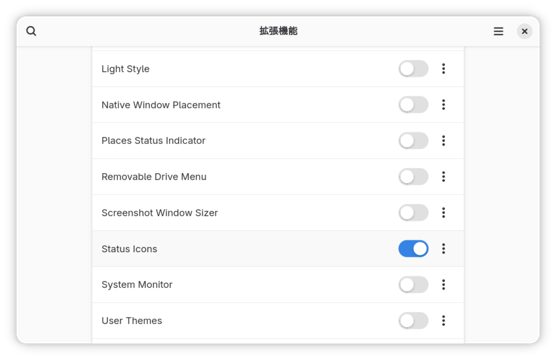
Status Iconsがoffになっていたのでonにする。
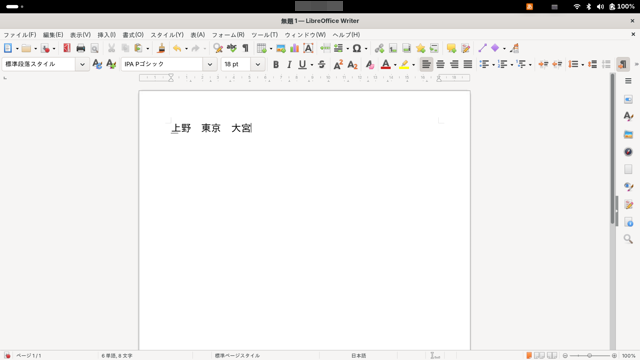
Writerを起動して漢字を入力、半角/全角キーを押すと右上に見たことのあるアイコンが表示された。
chrome等のアプリケーションをインストール
他にchrome(インターネット)、Visual Studio Code(プログラミング)、VLC(メディアプレーヤー)をインストール。
chromeはgoogle-chrome
Visual Studio Codeはvscode
VLCはvlcと追記するとインストールできる。
Pythonをインストール
pythonのバージョンを確認する。
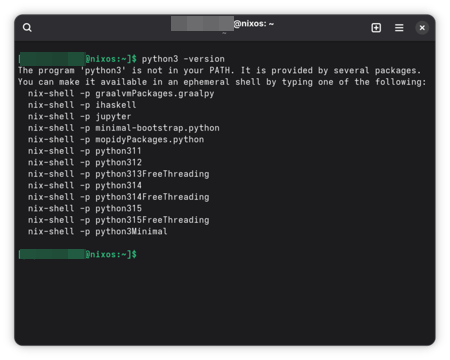
pythonは標準でインストールされていないと思われるので、インストールする。インストール方法はネットで調べた。
# $ nix search wget
environment.systemPackages = with pkgs; [
# python3 install
python3
python3Packages.pip
python3Packages.venvShellHook
python3Packages.pillow
(python3.withPackages(ps: with ps; [tkinter]))
$ sudo nixos-rebuild switch
インストール用コマンドを実行する。エラーが出力されなっかった。
バージョンを確認する。
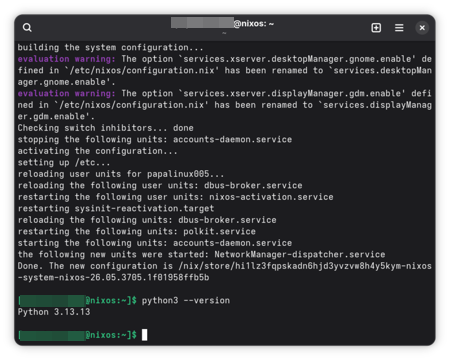
バージョンは、3.13.13。tkinterをインストールしたので使えるか確認する。
$ python3 -m tkinter
Tkinterが使えない
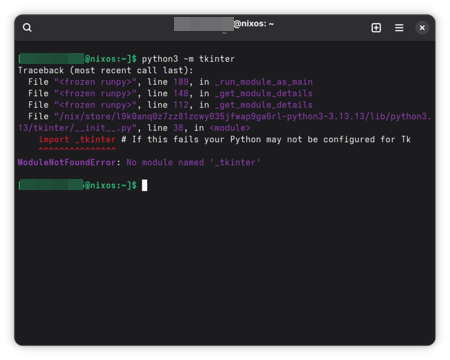
エラーが出た。
バージョンが3.13なのでVirtualenvを作って再度行ってみる。
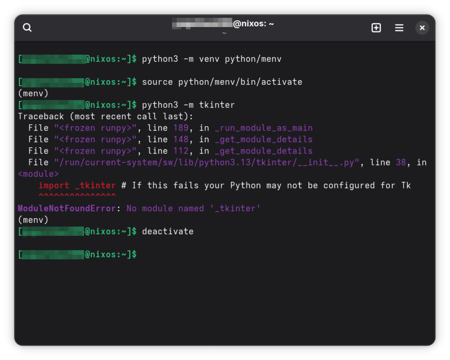
また、エラーが出た。再度調べるとpython3のところをpython3Fullにすると使えると合ったので試してみる。
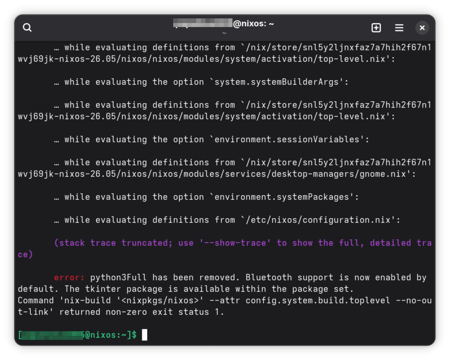
また、エラーが出た。”python3Full has been removed.”nixpkgsはpython3Fullを削除したというエラーが出た。
Tkinterを使う方法がわかった
再度調べると、nix-shellを使用してコマンドを入れると使用できると記載されていたので試みる。
$ nix-shell -p 'python3.withPackagea(ps:[ps.tkinter])'
プロンプトの名前が変わった。
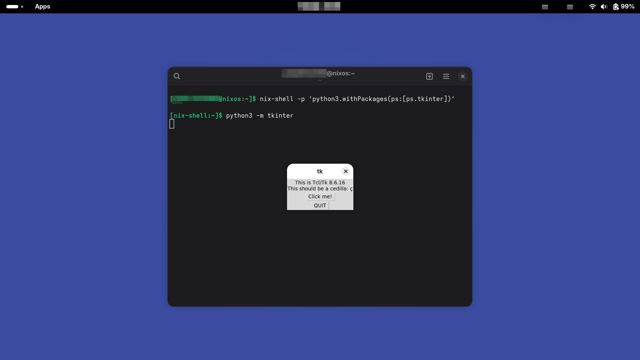
Tkinterが起動した。しかし、毎回この長いコマンドを覚えて入力するのは困難。
他にないか調べるとshell.nixというファイルを作成しておくといいらしい。早速作成してみる。
{ pkgs ? import
pkgs.mkShell {
buildInputs = [
(pkgs.python3.withPackages(ps: with ps; [
tkinter
pillow
img2pdf
]))
];
}
上記をshell.nix名前でpythonのプログラムが入っているpythonフォルダーに保存した。
早速実行してみる。
$ nix-shell python
プロンプトの名前が変わる。
$ python3 -m tkinter
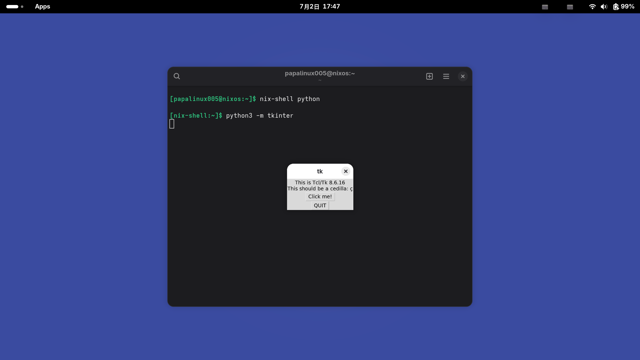
tkinterが起動した。この方法だとVsCodeを使ってデバックができないと思われる。
システムアップデートの履歴を削除する
nixosはアップデートをすると以前の内容を残している。PC起動時に前の状態で起動することができるように選択できる。
毎週、アップデートをしているのでSSDの残容量を確認する。
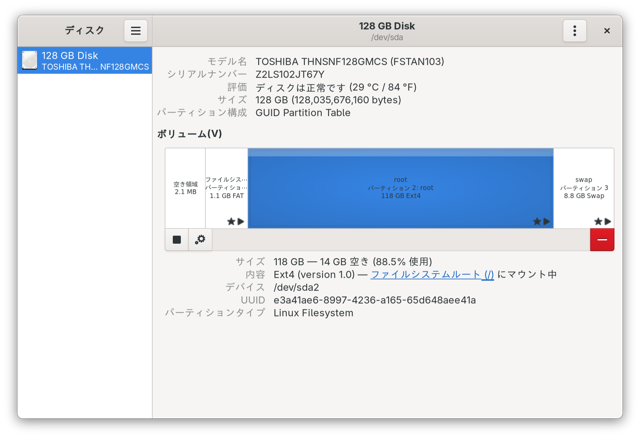
ディスクで確認すると、空きが14GBと表示された。これでは、すぐにオーバーフローしてしまうので履歴を削除することにした。
履歴を削除するには以下のコマンドを実行する。
$ sudo nix-collect-garbage -d
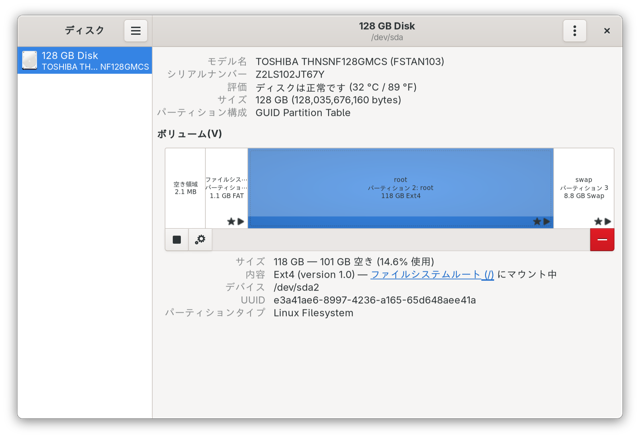
実行後、ディスクで確認すると、空きが101GBと表示された。これで当分は大丈夫。
ただ、このままだとPC起動時に古い履歴が表示されたままになるので、これも削除が必要。
以下のコマンドを実行する。
$ sudo nixos-rebuild switch
これで、PC起動時に表示された履歴は削除される。
システムアップデートのコマンド
システムアップデートはGUIが用意されていないので、CUIで行う。端末から以下のコマンドを実行する。
$ sudo nix-channel --update
$ sudo nixos-rebuild switch --upgrade
システムアップデートが始まる。また、空き容量が減るので、空き容量を確認しながら行う。
道楽の部屋について
2008©umacamelife.net
2026/07/10
2026/09/12