
スポンサード リンク
manjaro kdeをインストール
お願い
本サイトは備忘録として作成したサイトです。
なお、このサイトの内容に関して動作保障など一切の責任は持ちませんので、自己責任の上行ってください。
Arch Linux系を触ってみたくなったので、manjaro-mateをインストールをしたが、先日久しぶりにmanjaroのホームページを見るとmate(Communityにあったはず)がなくなっていたのでManjaro Teamのkde・PLASMA をインストールする事にした。mateをインストールした時に一抹の不安はあったのだが。
アップグレード後、使用できなくなったり気になるところを追記しました。
manjaroはローリングリリースのため、大きなアップグレード後は確認作業が必要です。
インストールしたPC
Panasonic SX-3(CPU:Core i5、MEM:8GB)
- 目次
- インストールOSのダウンロードとインストール用USBの作成
- インストール(23.0)
- 念のため、日本語表示設定ファイルを確認する
- パッケージのアップグレードを行う
- 日本語が入力できるように設定する
- Windowsで使用されている日本語フォントをコピー
- パッケージのインストール
- google-chromeをインストール
- Visual Studio Codeをインストール
- LibreOfficeをインストール
- Bluetoothでファイル送信ができない
- アップグレード後、シャットダウンでマウスポインタのみ表示され電源が切れない
- python
- venvの設定(pip installが使えない)
- アップグレード後自作ソフトでエラーが出る
- 前回インストールしたmanjaro-mateの備忘録
KDE Plasma デスクトップ画面(1)

KDE Plasma デスクトップ画面(2)メニューを開いたところ。

OSのダウンロードとインストール用USBの作成
manjaroダウンロード ← ダウンロードサイト
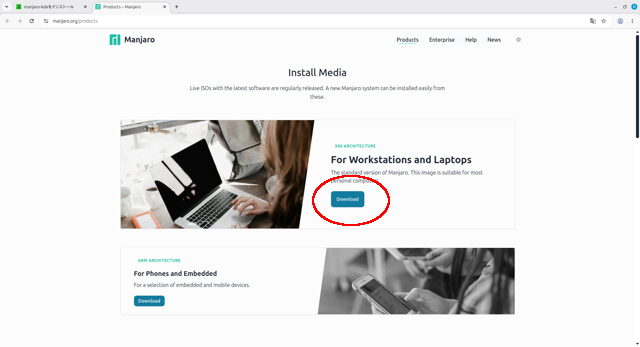
manjaroダウンロードをクリックすると以下の画面が出てくるので、Download(赤丸)をクリック。
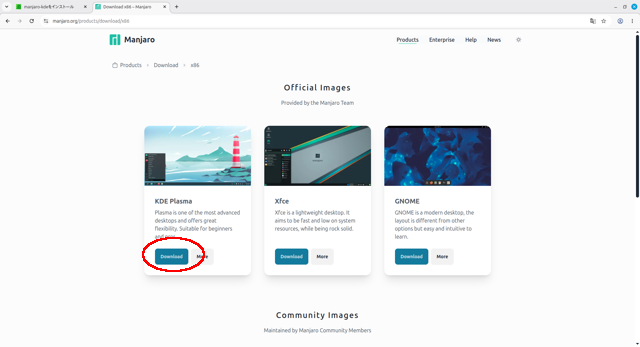
下の画面が表示される。Download(赤丸)をクリックするとダウンロードが始まる。終了するまで結構時間がかかる。
ダウンロード後、インストール用USBメモリーを作成する。
インストール用USBを作成用ツールはbalena Etcherを使用している。
インストール

USBからmanjaroを立ち上げる。立ち上げる時はBIOSでUSB起動にする必要があります。
起動すると下の画面が表示されます。「Install Manjaro Linux」赤丸をクリックするとインストールが開始します。

インストール最初の画面。mateは文字化けを起こしていたが、kde・PLASMAは日本語表示されている。
manjaroのインストーラーはカラマレスを使っているので、間は省略します。

終了です。mateは最初に文字化けを起こしていたので手こずりましたが、PLASMAはスムーズに終了しました。
日本語表示設定ファイルを確認する
インストーラーが日本語表示になっていたので、今回は設定ファイルは確認等は行っていません。今のところ問題は起きていません。
パッケージのアップグレードを行う。

[ソフトウェアの追加と削除]を立ち上げて、タブにあるアップデートを選びアップグレードを行いますが、赤丸のマークをクリックし設定を選択。

公式リポジトリが"全世界"になっているので、"japan"を選択してミラーをアップデートをクリック。これでリポジトリが日本になったのでアップデートを行うときのダウンロードの速度が早くなる。
元の画面に戻りアップグレードを行う。
日本語が入力できるように設定する
日本語が入力できるようにパッケージのインストールと設定を行う。
日本語入力は「fcitx-mozc」があるときはこれを使っているが、今の主流はfcitx5なので「fcitx5-mozc」を使用する。必要なパッケージは「Fcitx5」、「fcitx5-gtk」、「fcitx5-qt」、「fcitx5-mozc」、「manjaro-asian-input-support-fcitx5」、「キーボードレイアウトビュアー(fcitx5-configtool)」の6個。

パッケージは、[ソフトウェアの追加と削除]からインストールする。
念の為、.xinitrcと.xprofileを作成した。
".xinitrc"は隠しファイルのためホームディレクトリで"隠しファイルを表示"にチェックを入れると".xinitrc"が表示される、そのファイルをダブルクリックする。テキストエディタ「Kate」が起動してファイルの中が表示される。
最後の行に以下の3行を追加した。
export XMODIFIERS=@im=fcitx5
export QT_IM_MODULE=fcitx5
次に、".xprofile"を作成する。これは、新しく作るファイルになるため、「Kate」を起動して以下の6行を入力し、名前を付けて保存した。
export XMODIFIERS="@im=fcitx5"
export XMODIFIER="@im=fcitx5"
export GTK_IM_MODULE=fcitx5
export QT_IM_MODULE=fcitx5
export DefaultIMMODULE=fcitx5
上記を入力するにあったて、どうもキーボードがUS配列になっているようなので、[KDEシステム設定]→[キーボード]で表示されチルノが英語(US)に設定されていたので、右の”+追加”で日本語を選択しするとレイアウトに日本語が表示された。英語(US)は削除した。
同じKDEシステム設定に入力メソッドの項目があり、クリックすると漢字入力設定が表示された。入力メソッドオフがキーボード・英語(US)となっているので[入力メソッドを追加]をクリックし、キーボード・日本語を追加し、キーボード・英語(US)を削除した。
fcitx5関連をインストール。インストーしたのはFcitx5、fcitx5-gtk、fcitx5-qt、fcitx5-mozc、manjaro-asian-input-support-fcitx5、キーボードレイアウトビュアー(fcitx5-configtool)の6個。
インストール後、再起動した。

"KWrite"を起動して漢字が入力できるか確認。
Windowsで使用されている日本語フォントをコピー
Windowsで使用されている日本語フォントをコピーしてLinuxで使用できるようにする。Linuxのフォントで作成した文書類をWindowsソフトで閲覧した時に文字化け等が起こる可能性があるので、『MS Pゴシック』、『Meiryo UI』、『メイリオ』のフォントファイルをコピーしてみる。
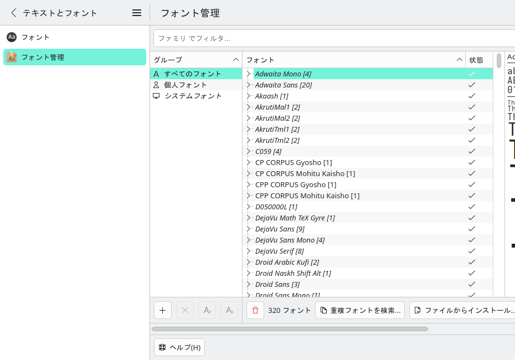
「Konsole」からコマンドを使ってコピーしようと思ったが、[KDEシステム設定]→[テキストとフォント]→[フォントの管理]をみつけた。ここに[ファイルからインストール]なるボタンを見つけたので、これを使っってインストールした。

「libreoffice」で"メイリオ"を選択できた。
パッケージのインストール
公式リポジトリに登録されているパッケージは[ソフトウェアの追加と削除]でインストールができる。(Clamav等)
google-chromeをインストール
GoogleやMicroSoftが提供している"chrome"、"VSCode"は公式リポジトリに登録されていないため、[ソフトウェアの追加と削除]で"google-Chrome"で検索すると出てこない。
ただし、Arch Linuxはサードパーティから”AUR(コミュニティがメンテナンスをしている)"があり、これを有効にすると出てくる可能性が高くなり、検索で表示されればそのままインストールできる。

アップデートの時と同様に右上のマークをクリックし、サードパーティのタブをクリックする。"AURサポートを有効にする"をONにする。一緒に"アップデートがあるか確認する"もONにしておく。

元の画面に戻り、"google-chrome"で検索すると表示されたので[適用]を押す。これでインストールが開始される。がなぜか途中で止まってしまう。[適用]の右に[>]マークがあるのでこれをクリックすると進捗状況が表示される。
==>エラー:Cannot find the fakeroot binary.とエラーが出ている。
ネットで調べても日本語以外はわからない、googleは翻訳してくれるが理解するのが難しい。
"sudo pacman -S fakeroot"という文言が目に入ったので、[ソフトウェアの追加と削除]で"fakeroot"を検索すると出てきた。
これをインストールし、再度"google-chrome"をインストールしたところ、エラーもなく終了した。
今は解消しており、エラーなくインストールできる。
Visual Studio Codeをインストール
vscodeを[ソフトウェアの追加と削除]を使ってインストールする。
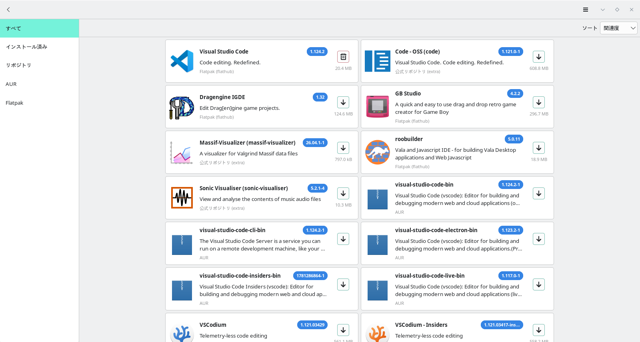
visual studio codeで検索する。左上にあるVisual Studio Codeをインストールした。
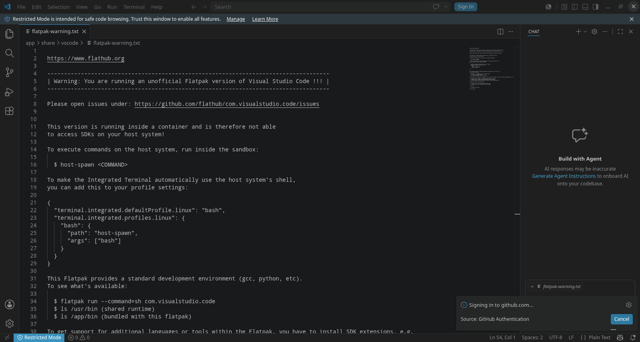
早速起動してみると、正規の起動とは違う。ソフトウェアの追加と削除をみるとFlatpakとなっていた。他のディストリビューションでも起きた現象だ。
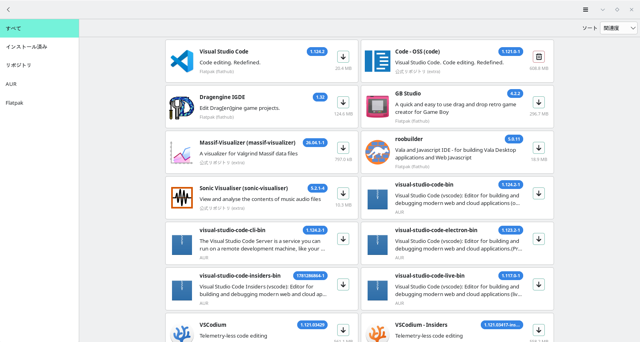
右横にあるcode-OSSをインストールする。下にVisualStudioCodeと表示あり公式リポジトリとあるのでインストールする。
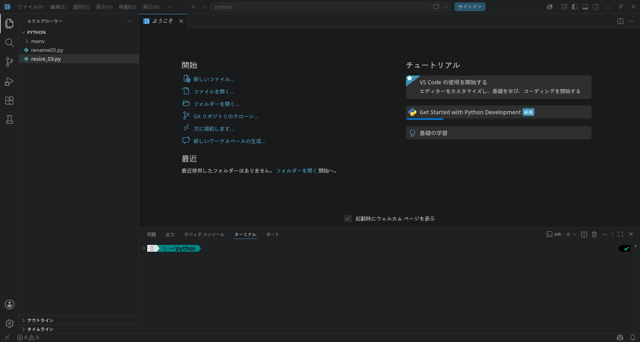
Visual Studio Codeが起動した。pythonのプログラムもデバックが可能。
LibreOfficeをインストール
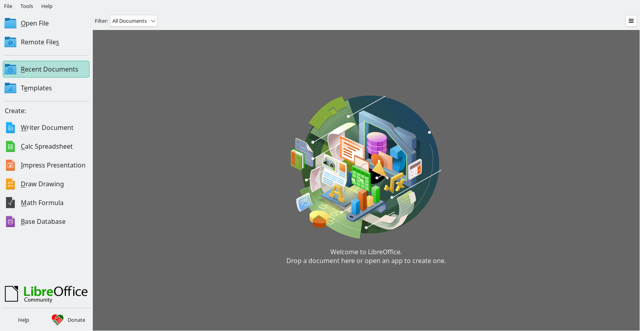
LibreOfficeを起動すると日本語表示になっていない。OSインストール時にlibreofficeを選んでインストールしているのでてっきり日本語表示になっておりと思っていた。
たしか他のOSでは日本語表示にするにはパッケージをインストールしなければいけないはず。追加と削除からさがす。言語用パッケージがたくさんある。それらしきものを見つけてインストールする。
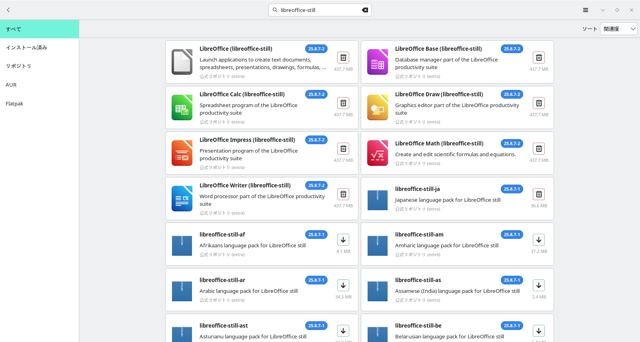
インストールされているlibreofficeの横に(libreoffice-still)とあったので、libreoffice -still-jaをインストールする。
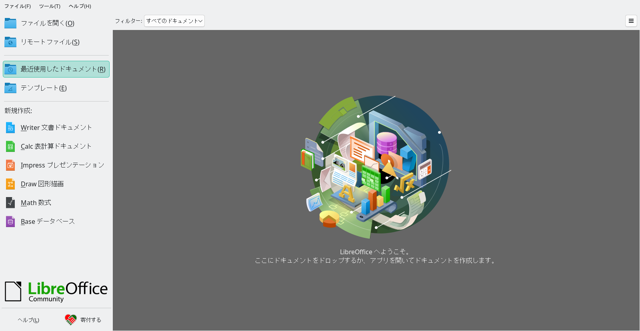
日本語表示になった。
Bluetoothでファイル送信ができない
Bluemanがインストールされていないのでインストールした。

Bleutoothマネージャーを立ち上げてMintのPCにファイルを送信しようとしたが、"name is not activatabl"というエラーが出た。何回送信を行っても同じエラーが出て送信できない。
また、ネットで調べたところ"Bluez-obex"という文言が目に入ったので、[ソフトウェアの追加と削除]で検索すると出てきたのでインストールした。
今度は、送信ができるようになった。
アップグレード後、シャットダウンでマウスポインタのみ表示され電源が切れない
2024年10月にアップグレードを行いシャットダウンをしたところ、マウスポインタのみ表示されて電源が切れなくなった。コマンドで行うとシャットダウンする。(電源も切れる)
ネットで調べてみるとそれらしき記事を見つけたので其のとおりに設定してみる。

アプリケーションから設定→KDEシステム設定を選択。

セッションを選択。

デスクトップセッションのセッション復元ログイン時:手動で保存したセッションを復元するにチェック(開いたときにチェックが付いていた)を空のセッションで開始にチェックを変更する。
シャットダウンを行ったところ電源が切れた。これ以降は電源が切れない症状はなくなりました。
python
venvの設定(pip installが使えない)
pythonのバージョンが3.11のため、"venv"の設定をしないと、自作のソフトが使えないので作業をする。
まず、[ソフトウェアの追加と削除]で「python-pip」と「tk」をインストール。
次にvenvの環境を作るため、「python-virtualenv」をインストールする。
venvの環境はホームディレクトリの中に新規にpythonというディレクトリーを作成し、このディレクトリーの中に作ります。ディレクトリーの名前は任意です。
これで環境はできた。仮想環境を立ち上げて、"tkinterdnd2"を「pip」でインストールする。
~ pip install tkinterdnd2
Collecting tkinterdnd2
Downloading tkinterdnd2-0.3.0-py3-none-any.whl.metadata (2.0 kB)
Downloading tkinterdnd2-0.3.0-py3-none-any.whl (386 kB)
━━━━━━━━━━━━━━━━━━━━━━━━━━━━━━━━━━━━━━━━ 386.7/386.7 kB 3.6 MB/s eta 0:00:00
Installing collected packages: tkinterdnd2
Successfully installed tkinterdnd2-0.3.0
~
~ deactivate
~
"source"で立ち上げて、"pip"で"tkinterdnd2"をインストールできた。"deactivate"で終了。
ただ、これだけではドラッグ・アンド・ドロップはきかないので、「tkdnd」を[ソフトウェアの追加と削除]でインストールした。が、途中で止まってしまう。"chrome"のときのように確認すると、 make:コマンドが見つかりませんで止まっている。まさか、「make」がないのかと検索すると出てきたのでインストールし、再度「tkdnd」をインストールするエラーもなく終了した。今は解消されている。
自作した画像縮小ソフトで試すと動作したので終了です。あとは、VSCODEにvenvの設定をするだけ。
VSCODEを立ち上げて、「表示」→「コマンドパレット」→「python:インタープリターを選択」をクリック。「python 3.11.x('venv':venv)」を選択する。これでVSCODEの設定は終了。
"venv"の設定は、archlinux Python/仮想環境を参考にしました。
アップグレード後自作ソフトでエラーが出る
アップグレード後に自作ソフトが使えなっくなってしまった。
"VScode"でソースを確認すると、pillowとtkinterdnd2でエラーになる。
pip listで確認しようとするが「pipがない」とエラーになる。
"VScode"の右下にpythonのバージョンが表示されており、バージョンが3.12.3になっている。
Konsoleでバージョンを確認するとPython 3.12.3になっている。
を試しに行って、"VScode"でpip listを行うとエラーにならないが、pillowとtkinterdnd2が表示されない。再度、pip installでpillowとtkinterdnd2をインストール。自作ソフトが起動できた。
pythonのバージョンが上がるたびに、この作業を行わないと行けないみたいだ。
道楽の部屋について
2008©umacamelife.net