
スポンサード リンク
aerynOSをインストール
お願い
本サイトは、備忘録として作成したサイトです。
なお、このサイトの内容に関して動作保障など一切の責任は持ちませんので、自己責任の上行ってください。
従来のディストリビューションとは大きく異なる、パフォーマンス重視のLinuxベースの独立系オペレーティングシステムで興味が湧いてきたのでインストールする。
インストールはaerynOSのホームページに出ているドキュメントを元にしています。
インストール手順等を作成しました。
インストールしたPC
Fujitsu FMVS75TWP(CPU:Core i5、MEM:8GB、SSD:64GB)
デスクトップ画面
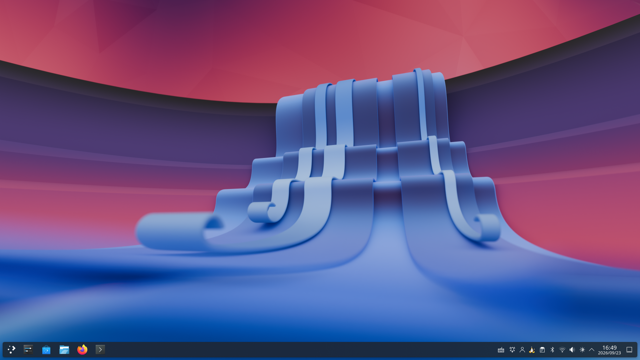
OSのダウンロードとインストール用USBの作成
aerynos ← ダウンロードサイド
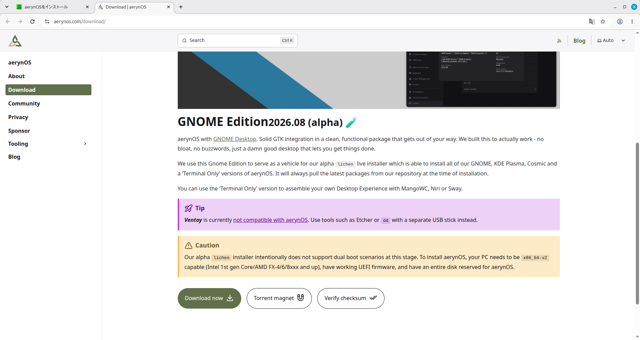
ダウンロードのホームページが表示される。Download nowクリック、ダウンロードが始まる。
ダウンロード後、インストール用USBメモリーを作成する。
インストール用USB作成ツールはbalena Etcherを使用した。
aerynOSをインストール
作成したUSBメモリーからaerynOSを立ち上げる。立ち上げるときはBIOSをUSBから起動に変更します。
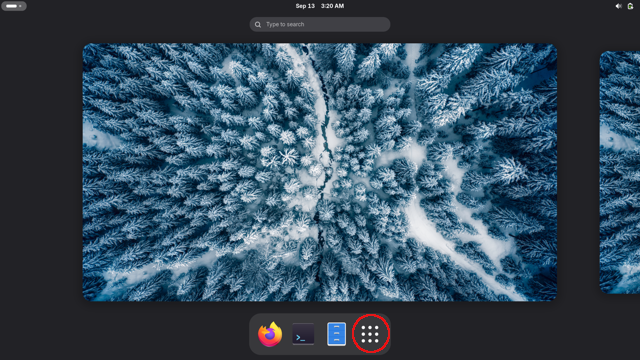
USBメモリーから立ち上がったgnome画面。赤丸をクリックする。
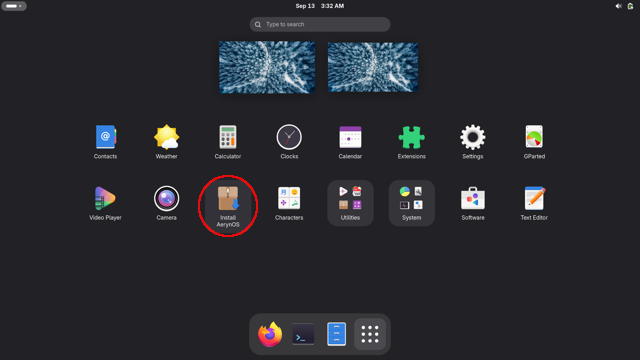
Install AerynOSのアイコンをクリック。
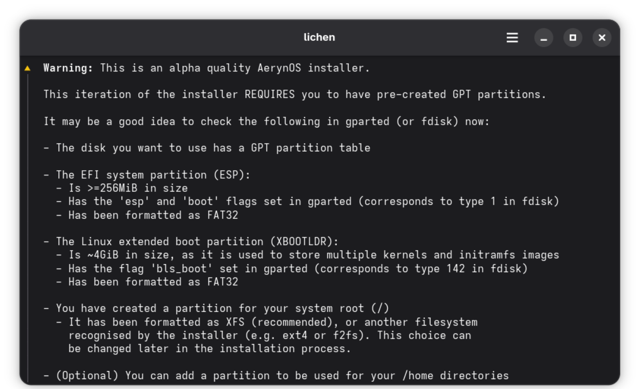
Warning:と出てきた。読むとインストールするDiskに以下の方法でパーテーションを作成してからインストールするようにとあり、パーテーション作成はGpartedを使うといいとあるので作成してみる。
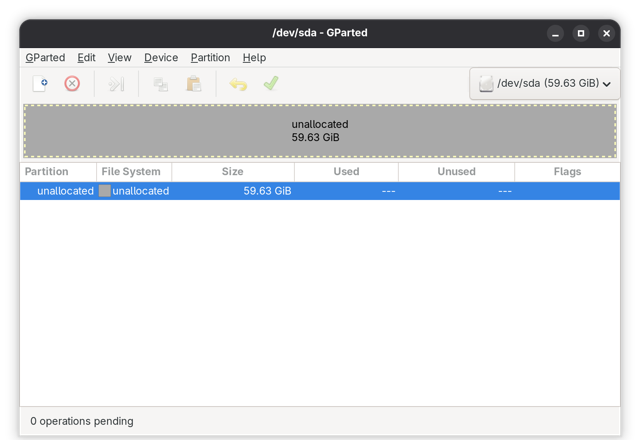
Diskをunallocated(未割り当て)にする。最初にパーテーションテーブルを作成するため、上にあるDeviceをクリック。
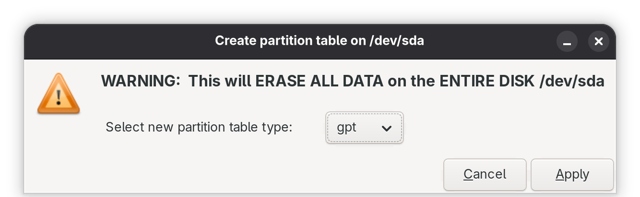
Create partition tableの画面で、プルダウンでgptを選択してApplyをクリック。
次に、EFI system パーテーションを作成する。上にあるPartitionをクリックし、Newをクリックする。
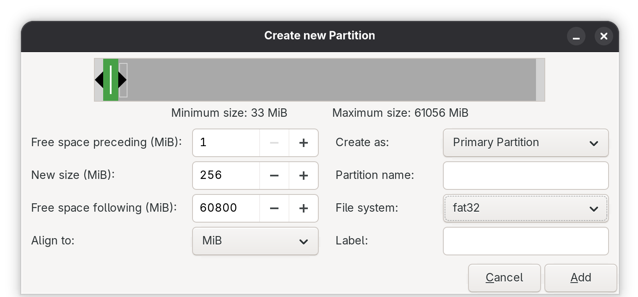
サイズは256MBとあるので、 New sizeに256と入力、formatted as FAT32とあるのでFile systemはfat32を選択してAddをクリック。
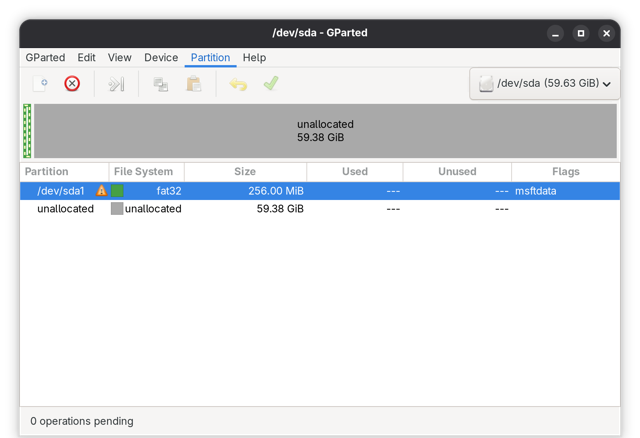
sda1ができた。ただ、Flagsがmsftdataとなっているので変更する。Partitionをクリックし、Flagsクリックする。
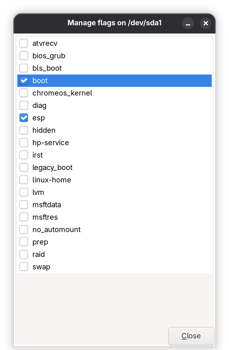
bootとespにチェックを入れてCloseをクリック。
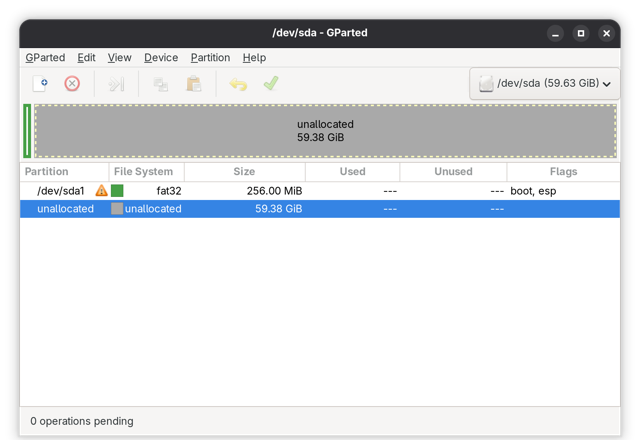
これで、EFI system partitionができた。
同様にextended boot partitionとyour system rootを作成する。rootのFile systemはxfsを選択する。
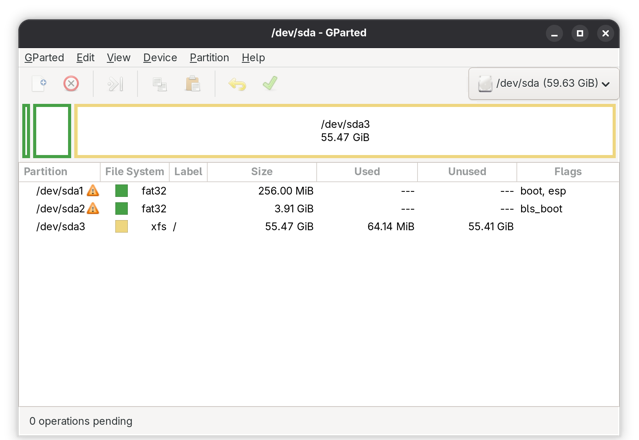
boot partitionとyour system rootを作成した。これから、インストールを始める。
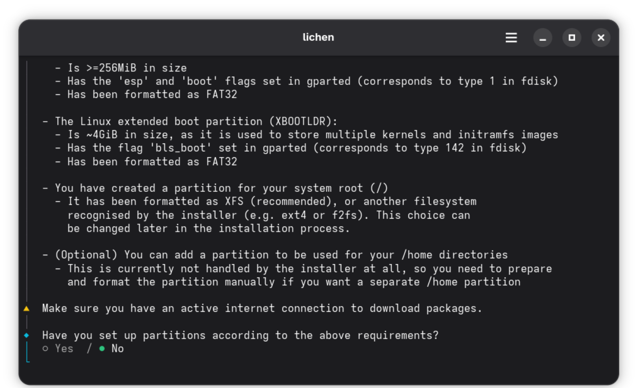
Have you set up partitionsとあり、作成したのでYを入力する。
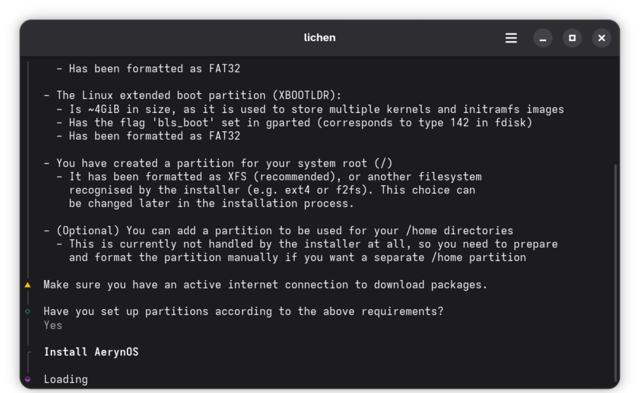
インストールが始まる。
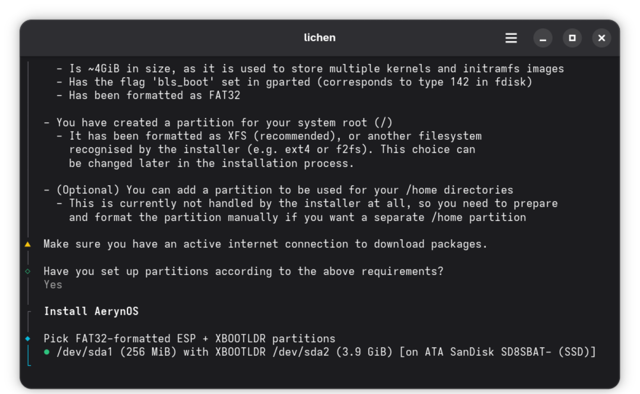
パーテーションの確認。Enter。
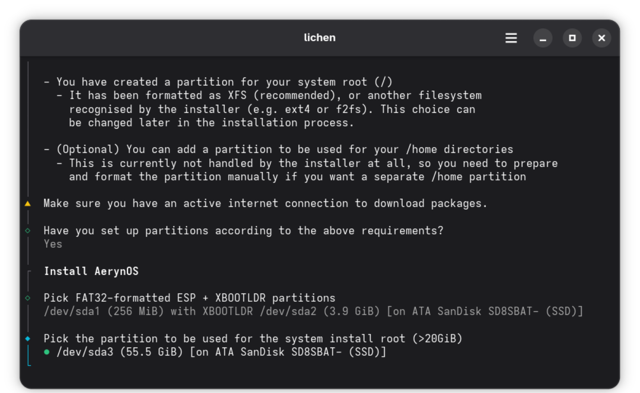
同じくパーテーションの確認。Enter。
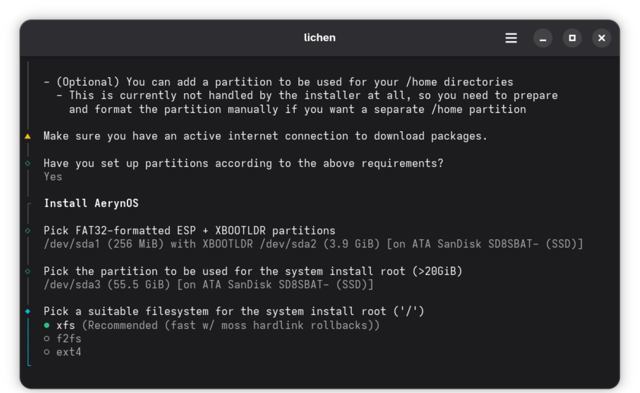
rootのフォーマットの確認、xfsになっているのでEnter。
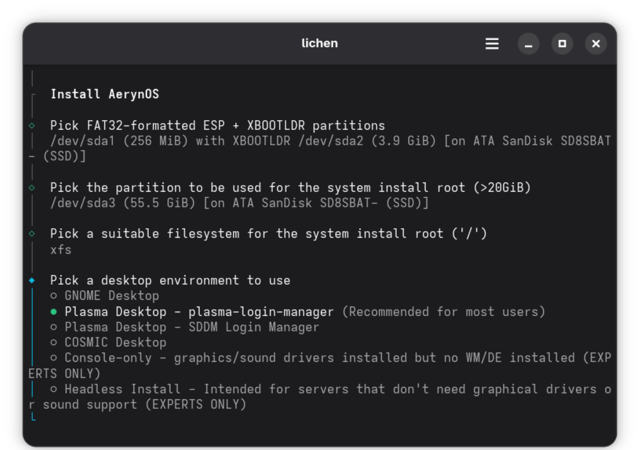
インストールするデスクトップを選択。インストール用USBはGnomeだったがPlasmaを選択し、Enter。↑↓キーで選択できる。
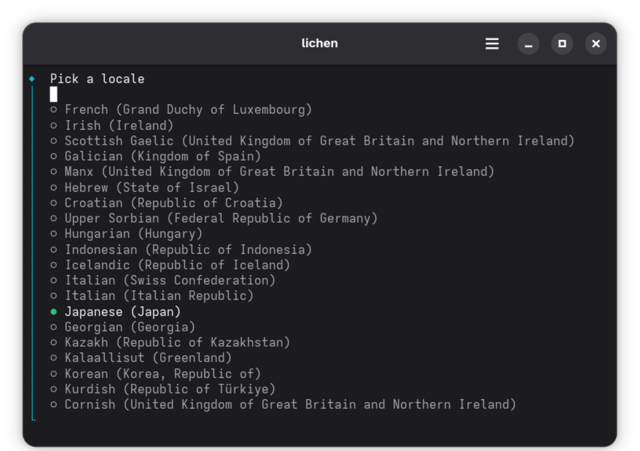
localの設定、Japaneseを選択し、Enter。↑↓キーで選択できる。
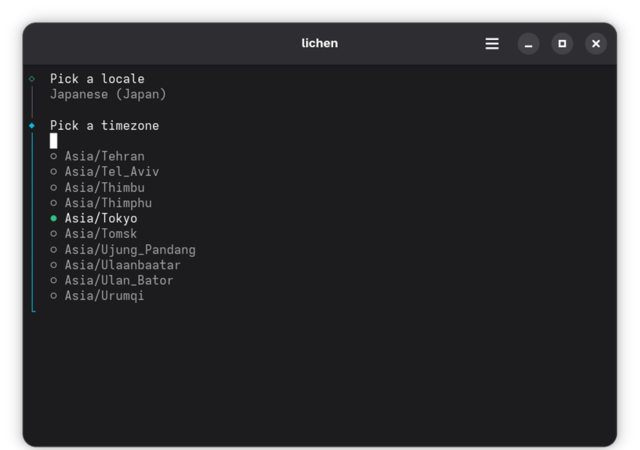
timezoneの設定、Asia/Tokyoを選択し、Enter。↑↓キーで選択できる。
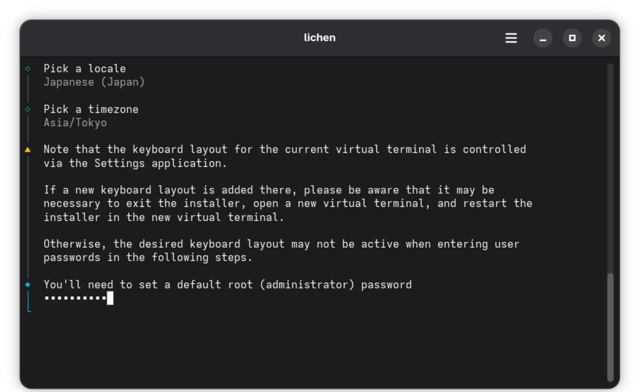
rootのパスワードを入力し、Enter。
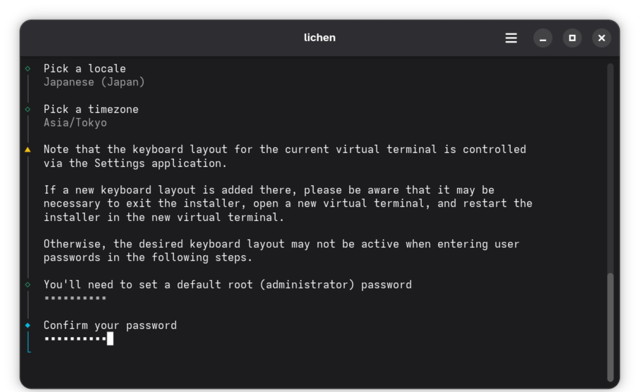
パスワードを再入力し、Enter。
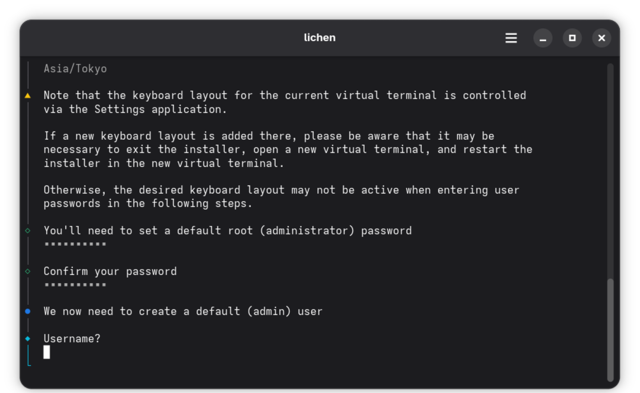
Username(ログイン)を入力し、Enter。
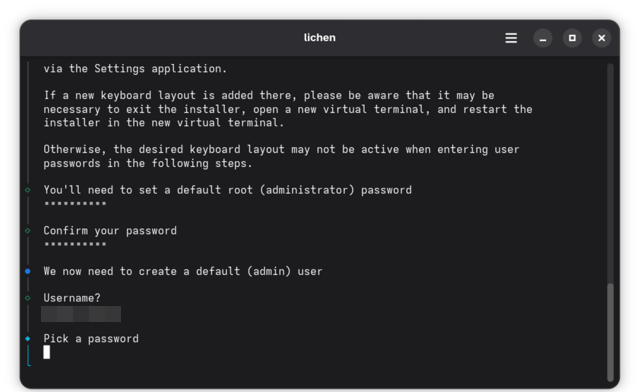
ログインパスワードを入力し、Enter。
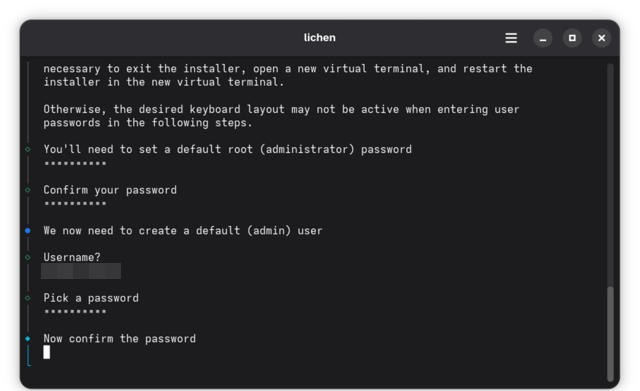
パスワードを再入力し、Enter。
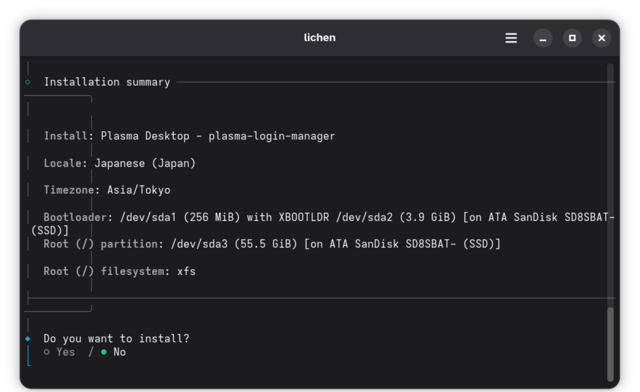
設定内容を確認し、間違いがなければYを入力する。
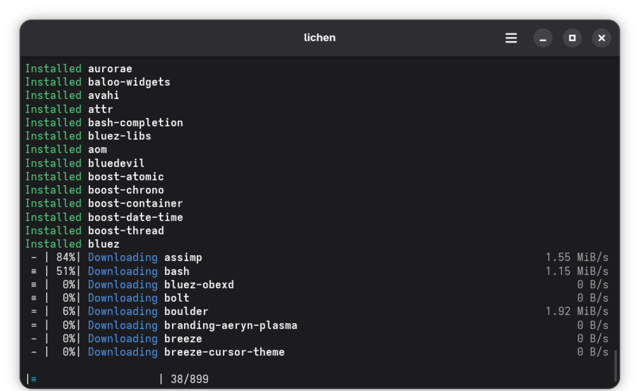
インストールが始まった。
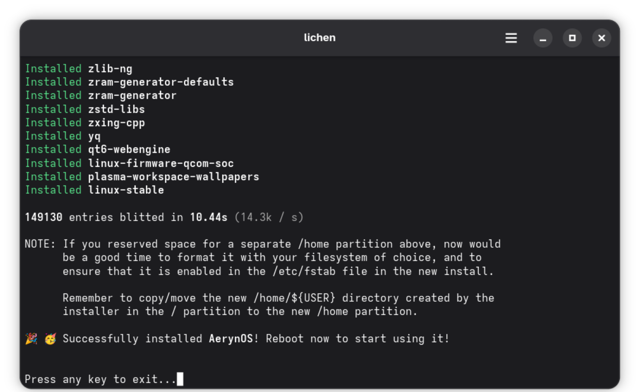
インストールが無事終了した。再起動。
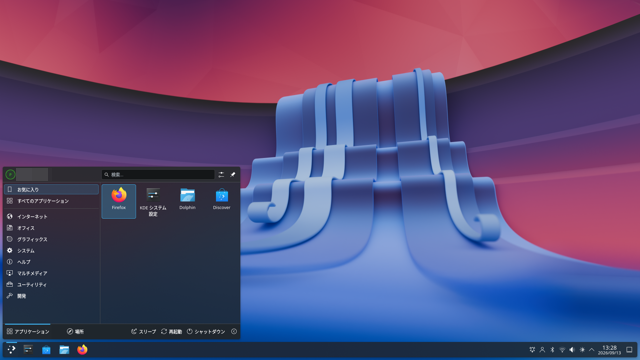
再起動後、デスクトップ画面、日本語で表示されている。
システムをアップデート
VoidLinuxでLibreOfficeをインストール時にシステムアップデートをしないとできなかったことがあり、今回は設定をする前にアップデートを行う。他のコマンドも載せておきます。
アップデート
$ sudo moss sync --update
これで、システムアップデートは完了です。
Moss管理のパッケージを検索するコマンド。インストールしたいパッケージの有無が確認できる。
$ sudo moss search パッケージ名
パッケージをインストール
$ sudo moss repo update
$ sudo moss install パッケージ名
パッケージを削除
$ sudo moss remove パッケージ名
インストール済みパッケージ一覧
$ moss list installed
日本語入力の設定
Fcitx5とMozcの組み合わせを他のLinuxで使用しているので、今回もこの設定を考える。
Fcitx5とMozcがあるか検索。
$ sudo moss search fcitx5
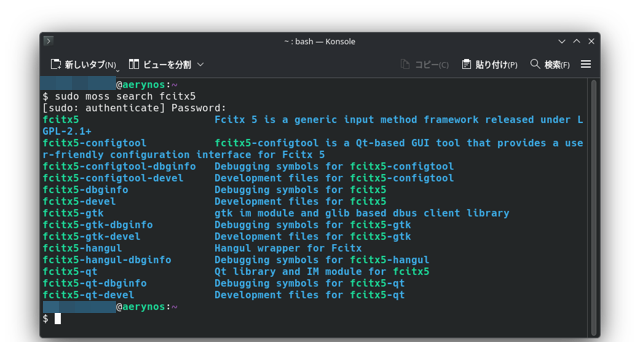
fcitx5はあるがMozcは見当たらない。Anthyも見当たらない。
Flathubにあるか確認する。
fcitx5とMozcをインストール
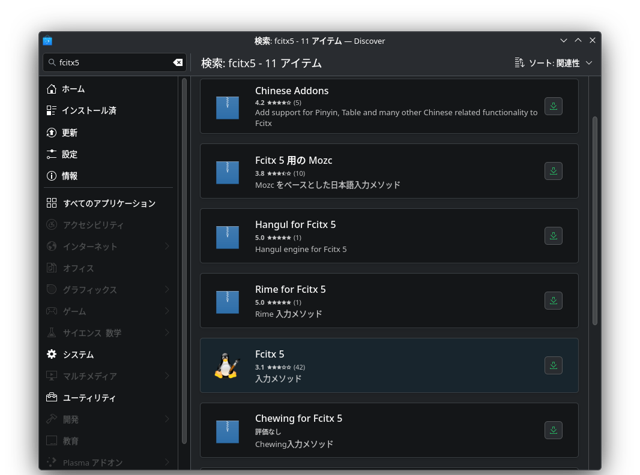
Discoverでfcitx5を検索。Fcitx5とFcitx5用のMozcがあったのでこれをインストールする。
キーボードレイアウトの設定
設定→キーボード→仮想キーボードにあるFcitx5をクリックするのだが、キーボードがUSになっている。
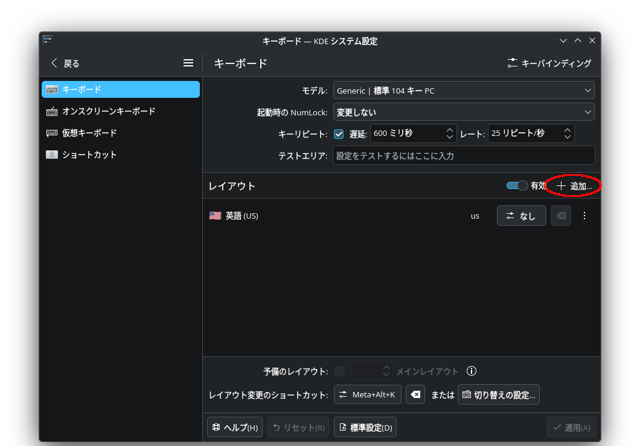
これを日本語に設定する。赤丸の追加をクリックする。
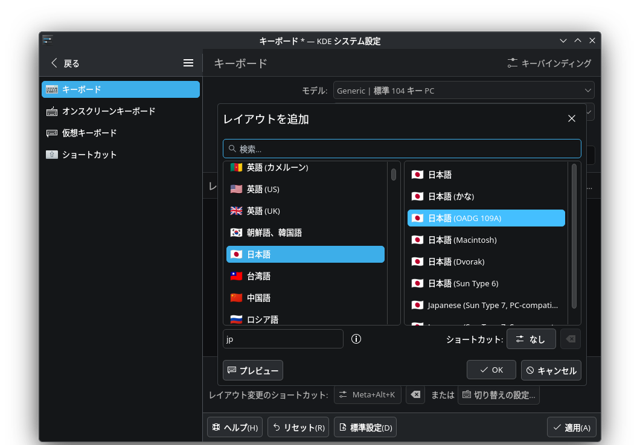
レイアウト追加で、日本語と日本語(OADG 109A)を選択して適用をクリック。
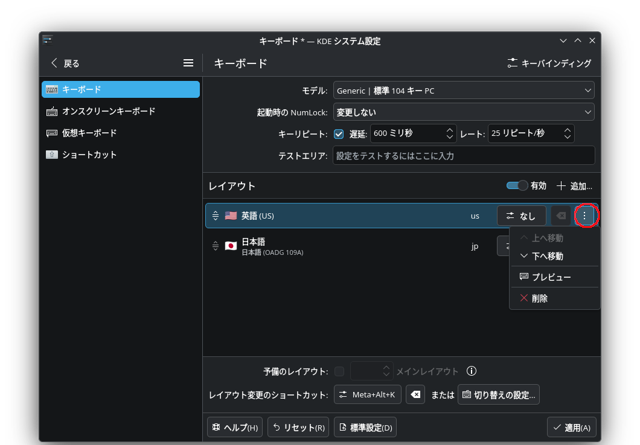
英語(US)の赤丸をクリックして削除をクリックする。
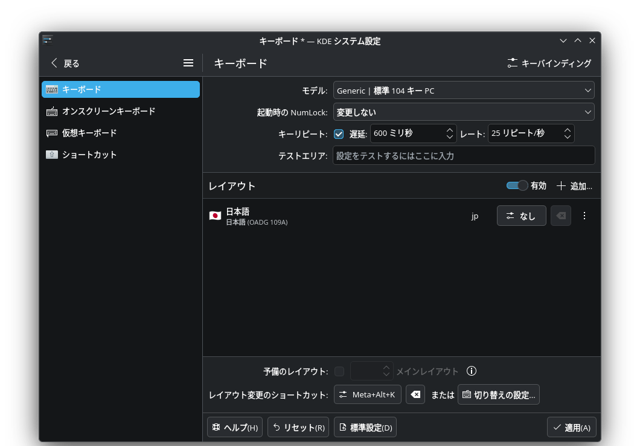
適用をクリックする。次に仮想キーボードをクリックする。
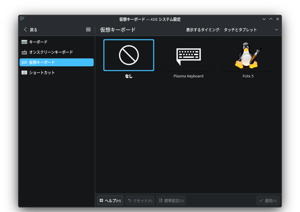
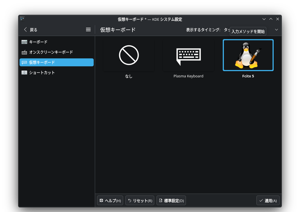
Fcitx5をクリックして適用をクリック。念の為、再起動。
fcitx5の設定
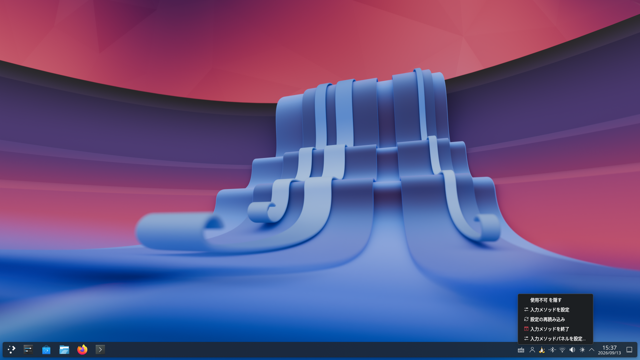
再起動後、右下にキーボードアイコンとFcitxのアイコンが表示された。キーボードアイコンを右クリックするとメニューバーが表示される。入力メソッドを設定をクリックする。
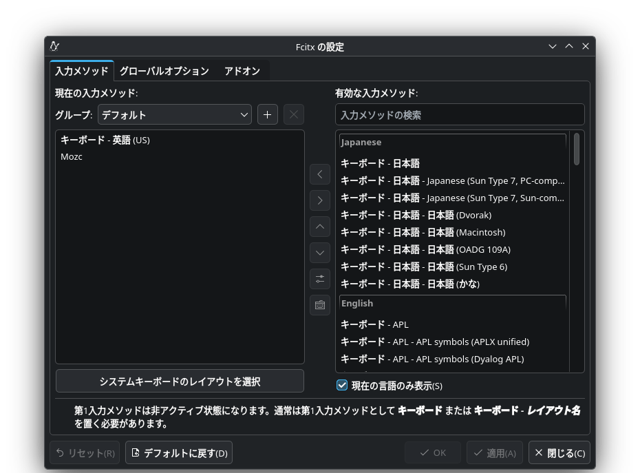
Fcitx5の設定画面が表示される。キーボードが英語(US)になっている。
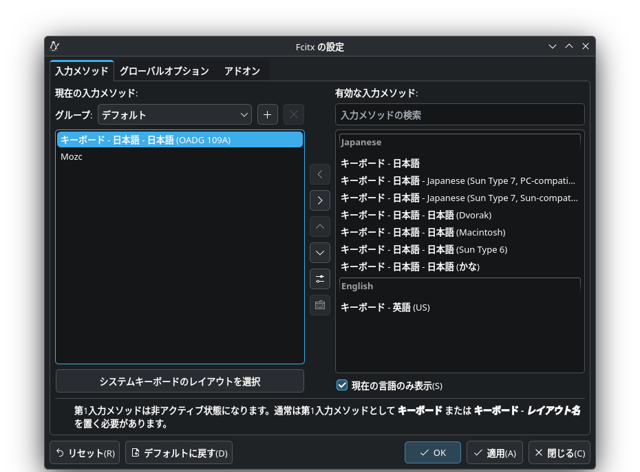
キーボードレイアウトで設定した日本語(OADG-109A)にする。OKをクリック。
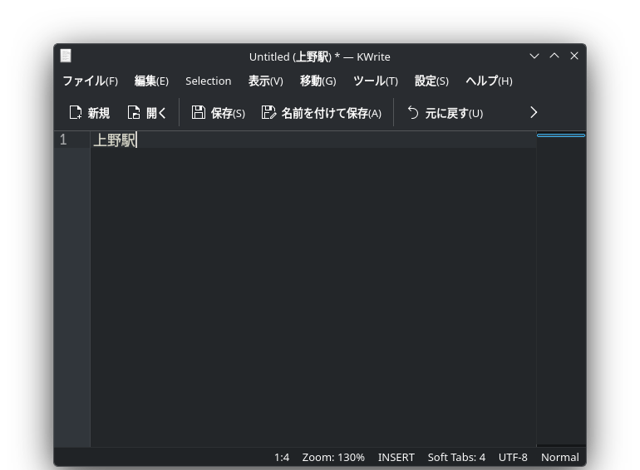
KWriteを起動して漢字が入力できた。これで、日本語入力の設定は完了。
パッケージのインストール
日本語入力ができるようになったので、パッケージをインストールする。aerynOSは必要最低限のパッケージしかインストールされていない。逆に言うと個人として不要と思われるパッケージが入っていないので個人で好きなものをチョイスできるのでありがたい。
LibreOfficeをインストール
fcitx5同様LibreOfficeがあるか検索をする。
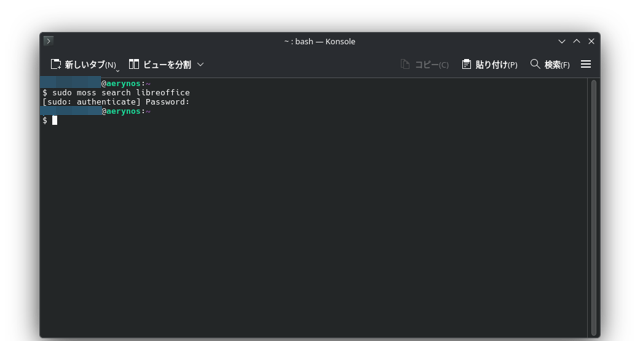
何も表示されないので、パッケージとして用意されていないと思われる。Discaverで検索することにした。
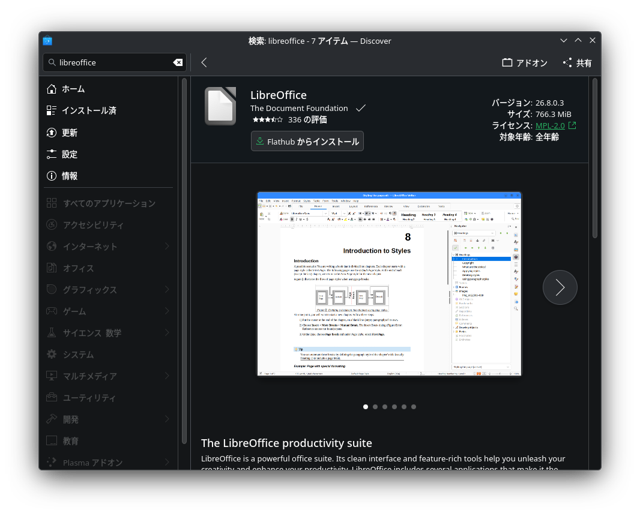
libreofficeで検索すると出てきたので、Flathubからインストールをクリックする。
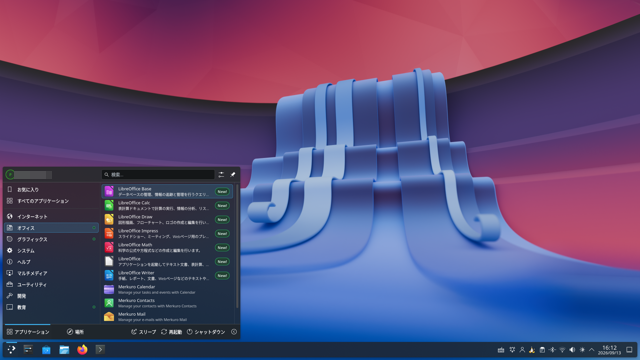
LibreOfficeがインストールできた。
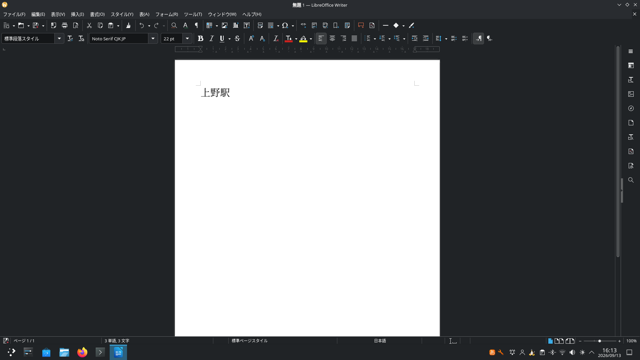
Witerで漢字が入力できることを確認。
Visual Studio Codeをインストール
Visual Studio Codeがあるか検索してみる。vscodeで検索する。
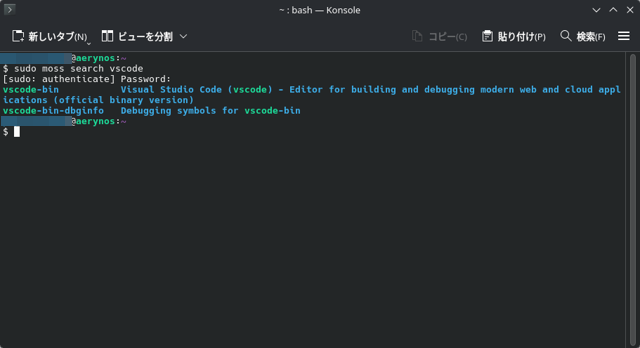
vscode-binが検索結果で表示されたので、vscode-binでインストールする。
$ sudo moss install vscode-bin
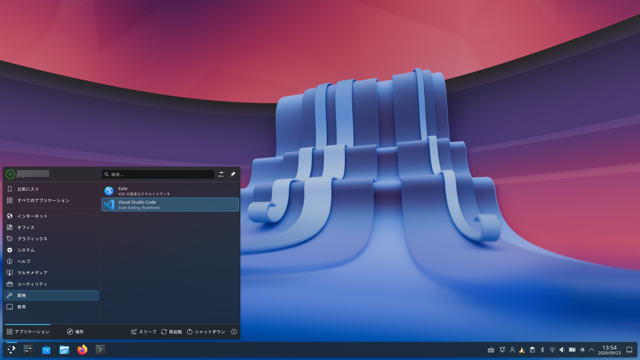
メニューにVisual Studio Codeがある。これをクリックする。
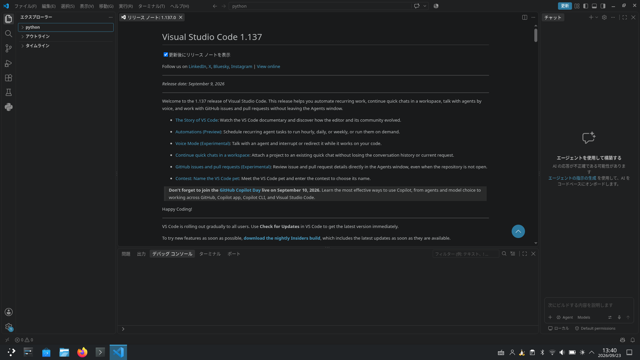
Visual Studio Codeが立ち上がった。これでPythonで作成したプログラムをデバッグできる。
他にインストールしたパッケージ
VLCメディアプレイヤー(moss)
strawberryミュージックプレイヤー(moss)
GIMP(Discover)
GoogleChrome(Discover)
Python3の設定
Pythonのバージョンは3.14.7
Python3で検索をするが必要と思われるパッケージが出てこない。
試しにpillowで検索すると、python-pillowが表示された。python-で検索をするとずらずら検索結果が表示されたので、この中から必要なパッケージがあるかを確認した。
python-tkinter、python-pillow、python-pip、python-virtualenvを端末からインストールする。
pythonの仮想環境を作成。
$ python3 -m venv python/menv
pythonフォルダーにmenvという仮想環境を作成した。
$ source python/menv/bin/activate
仮想環境に入る。
pipを使ってpillow、tk、tkinterdnd2をインストール。
$ pip install tkinterdnd2
実際に、pythonで作成したプログラムを起動する。正常に動作した。3.14からかtkinterdndがtkinterに組み込まれているみたいでエラーなく動作している。
仮想環境から出るには、
$ deactivate
これで出られる。
Visual Studio Codeを使うと仮想環境に入ってくれるのでデバックが楽。
道楽の部屋について
2008©umacamelife.net
2026/09/23