
スポンサード リンク
Solus4.5-Budgieをインストール
お願い
本サイトは、備忘録として作成したサイトです。
なお、このサイトの内容に関して動作保障など一切の責任は持ちませんので、自己責任の上行ってください。
LinuxSolus4.5-Budgieを以前ダウンロードしていたので、インストールしてみる。ところどころ抜けがありますが備忘録として残します。
インストール手順等を作成しました。
インストールしたPC
LIFEBOOK A577/TX(CPU:Celeron 3865U、MEM:8GB、SSD:64GB)
デスクトップ画面
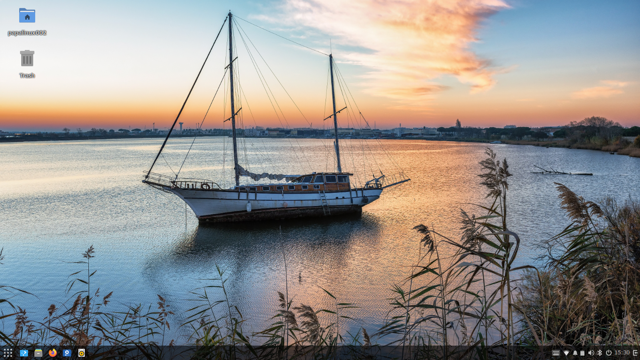
OSのダウンロードとインストール用USBの作成
Linux Sollus ← ダウンロードサイド
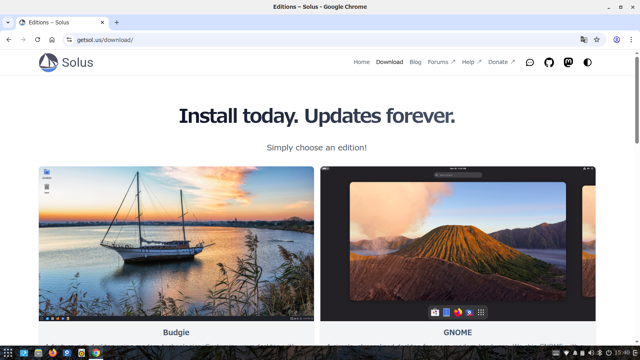
上の画面からBudgieをダウンロードしました。画面は最新を使用しています。
ダウンロード後、インストール用USBメモリーを作成する。
いつものようにインストール用USB作成ツールはbalena Etcherを使用した。
LINUX Solusをインストールする
作成したUSBメモリーからLINUX Solusを立ち上げる。立ち上げるときはBIOSをUSBから起動に変更します。
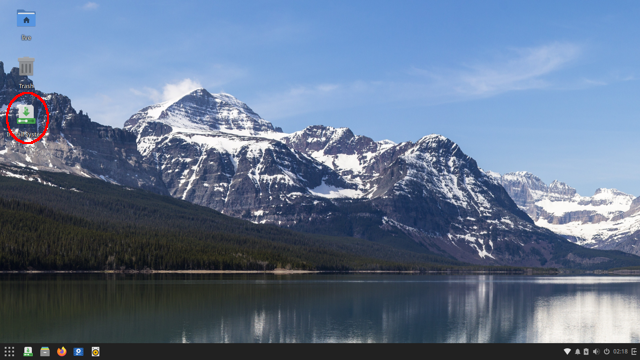
USBメモリーから立ち上がった画面。赤丸のアイコンをクリック。(クリックする前にLANを設定してインターネットに接続できるようにしておく)
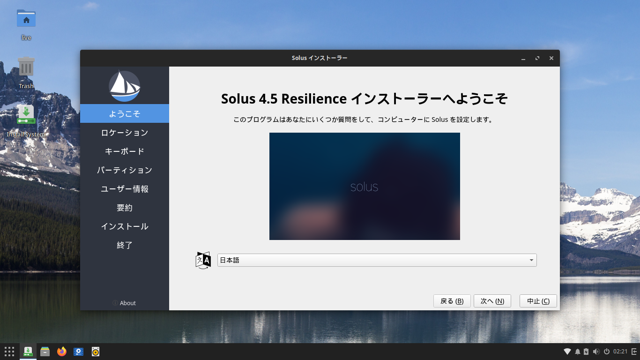
インストーラーが起動します。(日本語の設定になっています。)[次へ]をクリックしていきます。
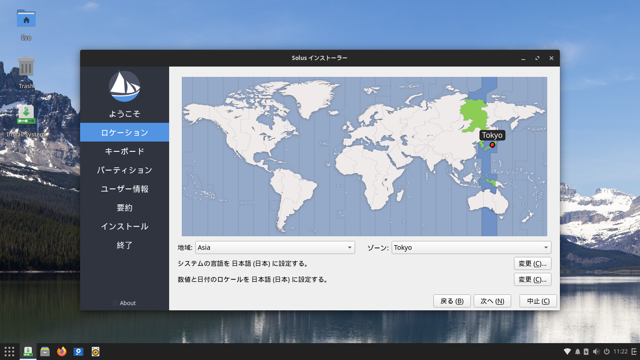
ロケーションは東京になっているので[次へ]をクリック。
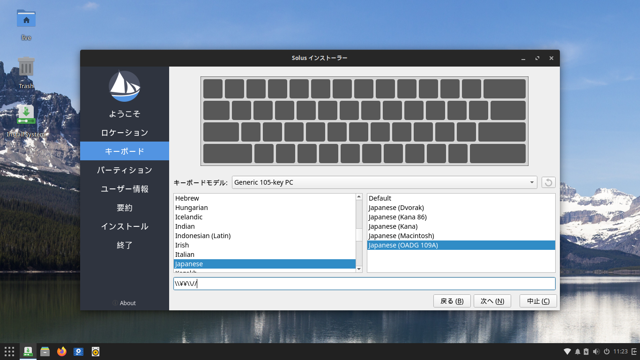
キーボードは左がjapanese右がDefauitとなっています。今回、Panasonic製なので右側をOADG 109Aを選択しました。
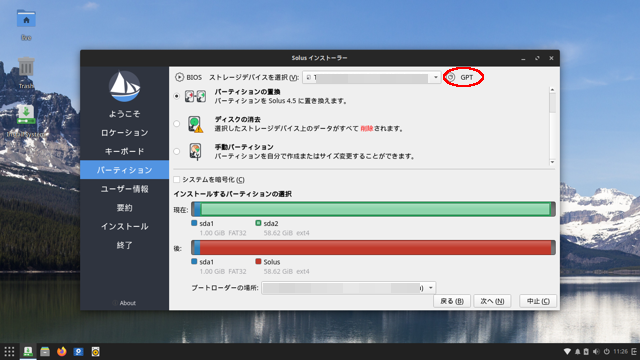
パーティションは置換を選んで、[次へ]を進んでインストールが終了し、再起動したがなぜか起動しなかった。
再度インストールをしたが結果は同じだった。
もしかすると画像の赤丸がGPTと表示されているのが原因なのか、MBRと表示できればいいのか。試しに、GPartedでパーティション[削除]→デバイス[パーティションテーブルの作成(形式msdos)]→パーティション[New(ファイルシステムext4)]でSSDを初期化をした。
インストールにチャレンジ。
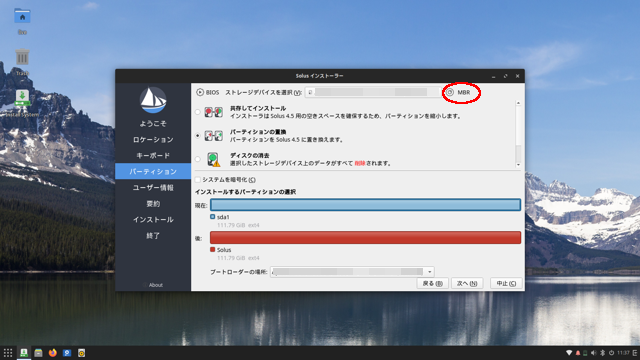
赤丸のところがMBRと表示された。このまま先に進んでインストール完了。再起動したところ立ち上がった。
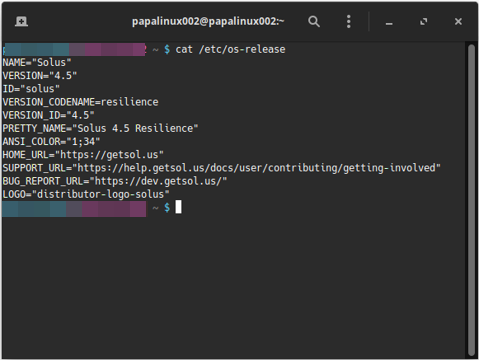
端末でバージョンを確認、4.5なっている。
更新(UPDATE)があると表示されるたので更新をする。
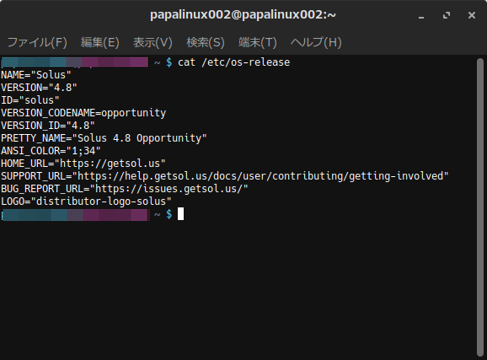
更新後端末でバージョンを確認すると4.8へバージョンアップされている。
日本語表示の確認
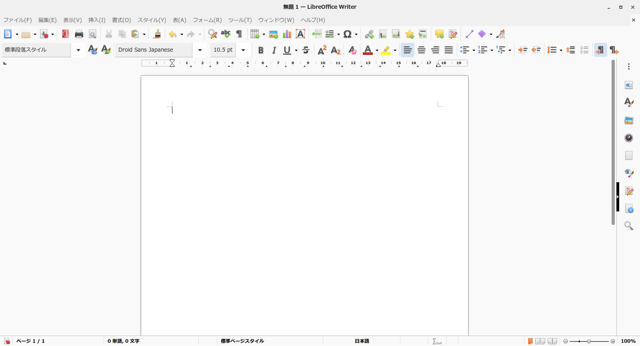
LibreOffice Writerを起動して確認。日本語表示されている。
日本語を入力しようとしたところできなかったので入力できるように設定をしてみる。
日本語入力の設定
普段から使用している"Fcitx"、"Mozc"をインストールしてみます。パッケージのインストールはDiscoverを使います。ちなみにmintはソフトウェアマネージャーを使います。
Discoverはデスクトップのボトムパネルにあります。下の画像の赤丸で囲っているアイコン。

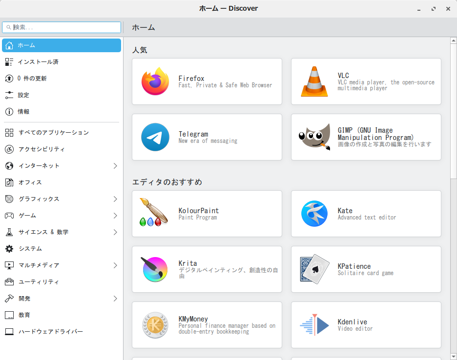
Discoverを開いて左上の検索窓にfcitxと入力して検索します。
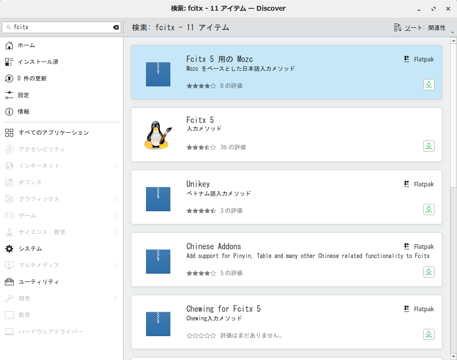
Fcitx 5用のMozcとFcitx5が表示された。configtoolは表示されないため、とりあえずこの2つをインストールする。インストール後Fcitx5を起動して設定をしようとするとconfigtoolがないとエラーが出たので端末からインストるをしてみた。
Solusはeopkgというコマンドを使う。
$ sudo eopkg install fcitx5-configtool
パスワード入力後インストールが始まった。念の為再起動してから再度設定を行った。
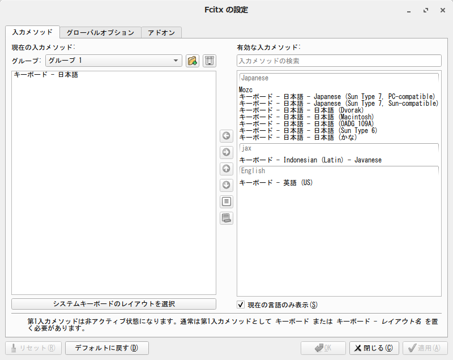
設定画面が出たが、左枠のキーボードの下にMozcが出てこない。LibreのWriterで日本語は立ち上がらなかった。
Fcitx5はあきらめて他で使用しているfcitxをインストールすることにする。うまく行くかはわからないが。
端末からインストールする。
$ sudo eopkg install fcitx
$ sudo eopkg install fcitx-mozc
$ sudo eopkg install fcitx-configtool
$ sudo eopkg install fcitx-qt5
$ sudo eopkg install fcitx-gtk2 fcitx-gtk3
をインストールした。
念の為、.xinitrcと.xprofileをホームディレクトリー直下に作成する。
export GTK_IM_MODULE=fcitx
export XMODIFIERS=@im=fcitx
export QT_IM_MODULE=fcitx
geditを立ち上げて上記3行を入力し、.xinitrcで保存した。
export LANG="ja_JP.UTF-8"
export XMODIFIERS="@im=fcitx"
export XMODIFIER="@im=fcitx"
export GTK_IM_MODULE=fcitx
export QT_IM_MODULE=fcitx
export DefaultIMMODULE=fcitx
.xprofileファイルはすでにあったので、geditで開いて上記6行を追加し保存した。
再起動してFcitx設定で確認します。
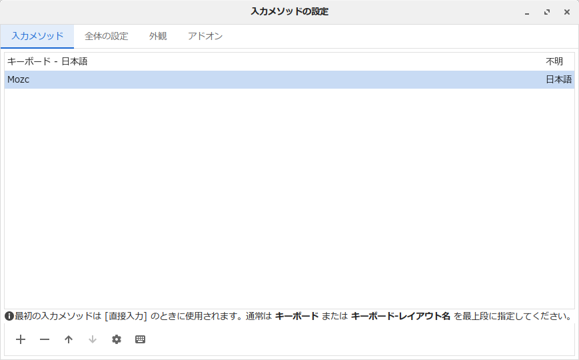
いつも見慣れているfcitx設定画面が立ち上がり、キーボードの下にMozcと表示されています。これでに日本語入力はできるようになったと思います。LibreのWriterで確認します。
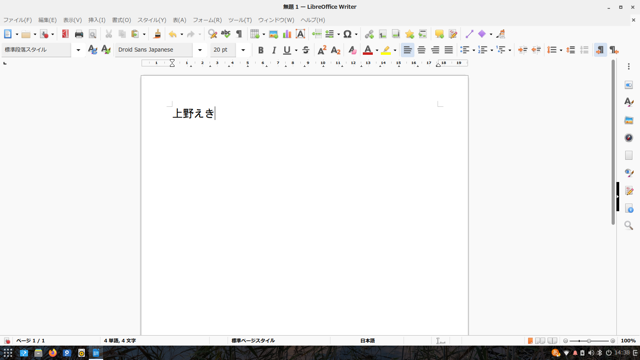
問題なく日本語入力ができました。
あと、Windowsのフォントもusr/share/font/truetypeフォルダー下にコピーしました。コピーするときはtruetypeフォルダーを右クリックしRootとして開くで開いてから行いました。
pythonの設定
pythonのバージョンを確認する。
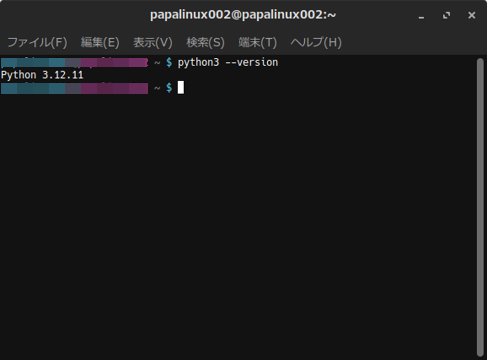
バージョンは3.12.11です。
tkinterを使用したいのでDiscoverからインストールしようと検索でpythonと入力したが何も出てこなかった。
しかたないので端末から手入力でインストールしてみる。python3-tkでインストールする。
System error. Program terminated.
Repo item python3-tk not found
Please use 'eopkg help' for general help.
Use --debug to see a traceback.
というエラーが出たので、python3-tkinterでインストールをする。
$ sudo eopkg install python3-tkinter
エラーは出なかったので、インストールできたと思われる。
確認します。
$ python -m tkinter
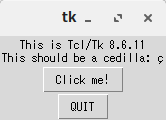
上のウインドウが表示されればインストールされています。
バージョンが3.12なのでvenvを作らないとpipが使えないので作成する、venvは自作したpythonソフトを入れているpythonフォルダー内にvenvという名前で作ります。
$ python -m venv python/venv
pythonフォルダーにvenvフォルダーが作成されていることを確認します。
次にvenvを有効にするために下のコマンドをいれます。これを行わないとpipと.pyソフトが起動しません。
$ source python/venv/bin/activate
((venv)) $
sourceのあとはvevnのあるフォルダー名です。
この状態でpipで必要なパッケージをインストールします。
インストール後、pip listで確認します。
((venv) ) $ pip list
Package Version
-------------- -------
appdirs 1.4.4
blessed 1.25.0
Deprecated 1.3.1
flyingcircus 0.1.4.1
img2pdf 0.6.3
lxml 6.0.2
packaging 25.0
pikepdf 10.0.2
pillow 12.0.0
pip 25.3
pytk 0.0.2.1
setuptools 80.9.0
setuptools-scm 9.2.2
tk 0.1.0
tkinterdnd2 0.4.3
wcwidth 0.2.14
wrapt 2.0.1
pip listが表示できました。
venvを無効にするには
((venv)) $ deactivate
$
となります。
VSCodeをインストール
pythonやホームページを作成するのにVSCodeを使っているのでインストールする。Discoverでvscodeで検索すると出てきました。
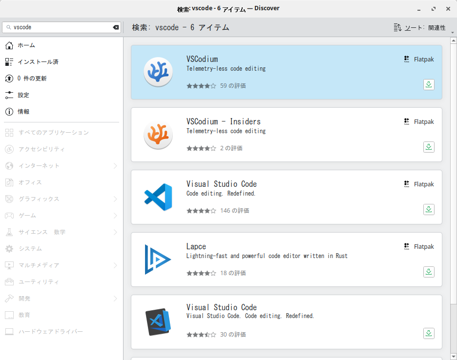
上から3番めのVSCode Flatpakをインストールした。
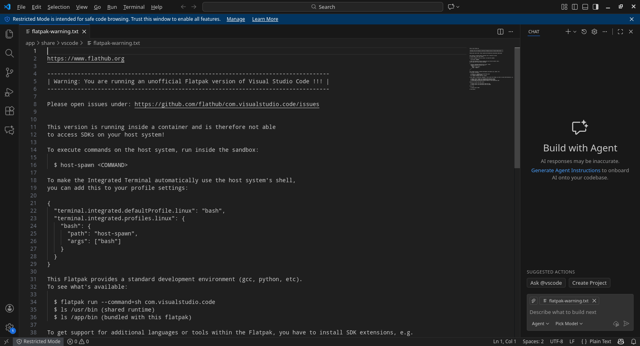
起動するとどこかで見たことがあるエラー画面が出てきたが、日本語表示できるようにしてpython for Visual Studio Codeをインストールする。自作のpythonソフトを実行するとtkinterがないとエラーが出る。端末でtkinterはインストールは確認している。
[表示]→[コマンドパレット]→[Python:インタープリターを選択]をすると。
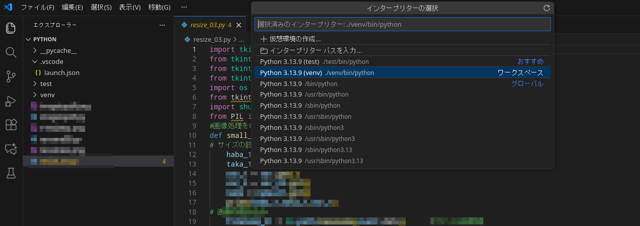
pythonのバージョンが、3.13.9になっている。端末で確認したときは、3.12.11のはず、pip listも出てこない。そういえば、salixのときFlatpakをインストールしたときに似たエラー画面が表示されたことを思い出した。salixのときは、本家からdebファイルをダウンロードしてネットで参照しながらコマンドでインストールした。Solusも同じことをしないといけないのか。
再度Discoverで検索するとインストールした2つ下にアイコンは違うがFlatpakではないVisual Studio Codeがあるのでこれをインストールした。
日本語表示できるようにしてpython for Visual Studio Codeをインストールする。
自作したソフトを実行するとエラーもなく動きました。
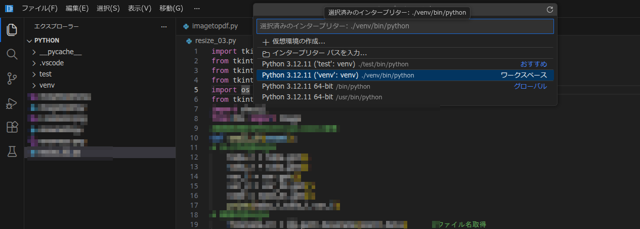
コマンドパレットのインタープリターを確認すると3.12.11が表示されました。
Flatpakは不安定。
道楽の部屋について
2008©umacamelife.net