
スポンサード リンク
mageia9-Xfceをインストール
お願い
本サイトは、備忘録として作成したサイトです。
なお、このサイトの内容に関して動作保障など一切の責任は持ちませんので、自己責任の上行ってください。
Panasonic CF-RZ5を手に入れたので、パッケージ管理がRPMのmageiaを触ってみたいと思いインストールする。(今までがDEBだったため)RPMをコマンドでインストールする場合は、urpmeコマンドでインストールする。
インストール手順等を作成しました。
インストールしたPC
Panasonic CF-RZ5(CPU:Core m5-6Y57。MEM:4GB、SSD:120GB)
- 目次
- OSのダウンロードとインストール用USBの作成
- インストール
- 日本語表示の確認
- 日本語入力の設定
- パッケージのインストール
- VLCメディアプレイヤーをインストール
- Bluetoothを使えるようにする。
- VSCodeとGoogle-Chromeをインストール
- sudoを使えるようにする
- Panasonic CF-RZ5が5分もしないうちにフリーズする
- pythonの設定
- wineをインストール
- MusicBeeを使う
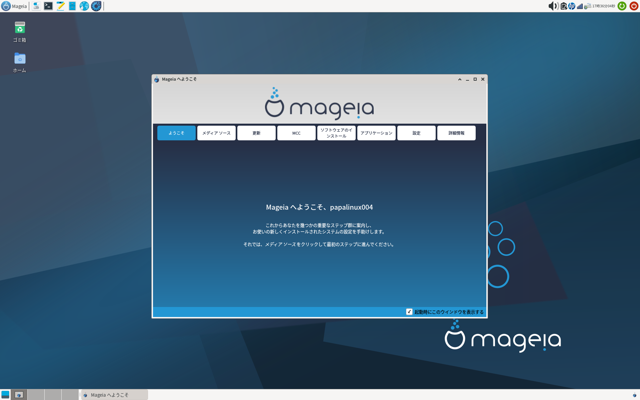
デスクトップ画面
OSのダウンロードとインストール用USBの作成
mageia ← ダウンロードサイド
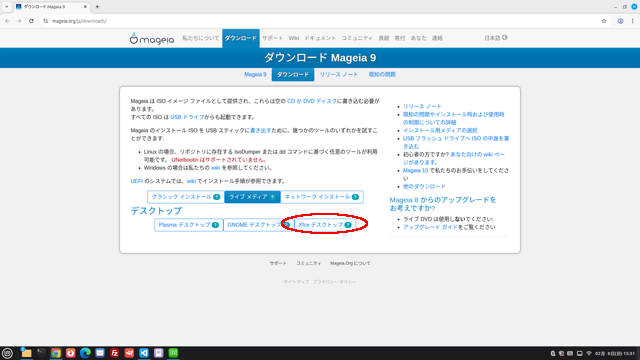
上の画面からXfceをダウンロードしました。画面は変わっている場合があります。
ダウンロード後、インストール用USBメモリーを作成する。
いつものようにインストール用USB作成ツールはbalena Etcherを使用した。
mageiaをインストールする
作成したUSBメモリーからmageiaを立ち上げる。立ち上げるときはBIOSをUSBから起動に変更します。起動時に言語が選べるようにできているので日本語を選択すると、日本語表示になる。
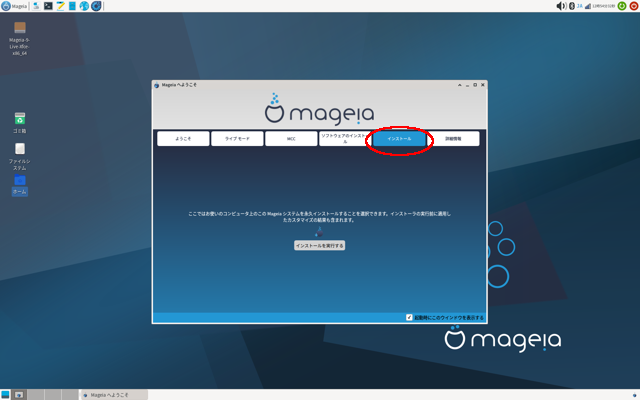
USBメモリーから立ち上がった画面。赤丸のアイコンをクリック。(クリックする前にLANを設定してインターネットに接続できるようにしておく)インストールを実行するをクリックする。
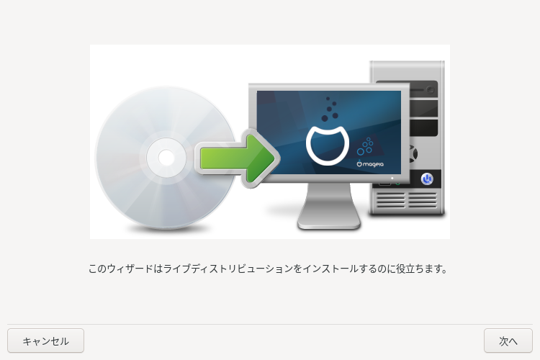
インストーラーが起動します。(日本語の設定になっています。)[次へ]をクリックしていきます。
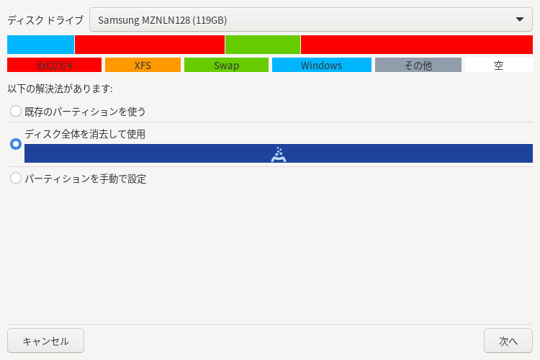
インストール方法を聞いてくるので、”ディスク全体を消去して使用”を選択し[次へ]をクリック。
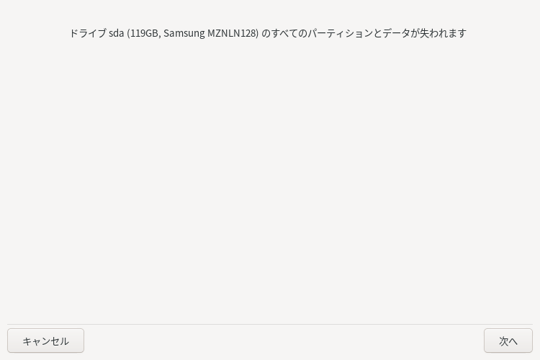
ディスクを消しますよと出てきたので、[次へ]をクリック。
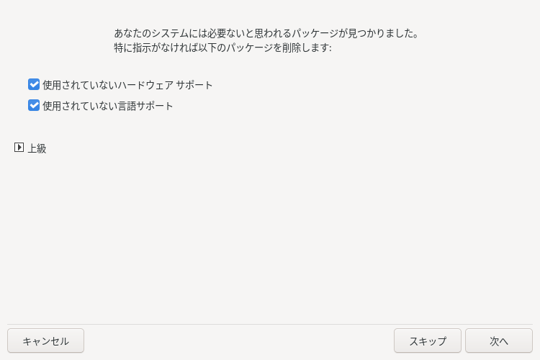
上の画面が出てくるので、[次へ]をクリック。。
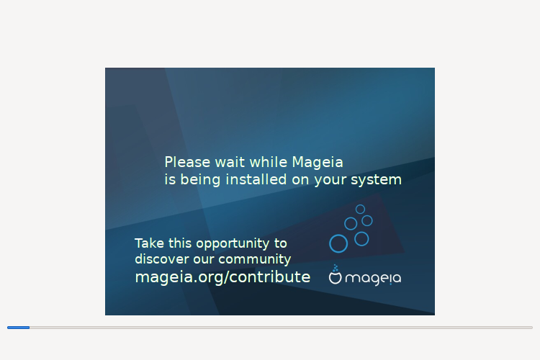
インストールが始まる。
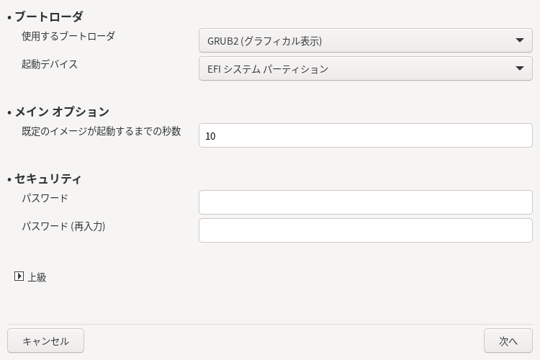
インストールが終わると、パスワードの設定をする画面が表示される。ここで設定するパスワードはROOTのパスワード。
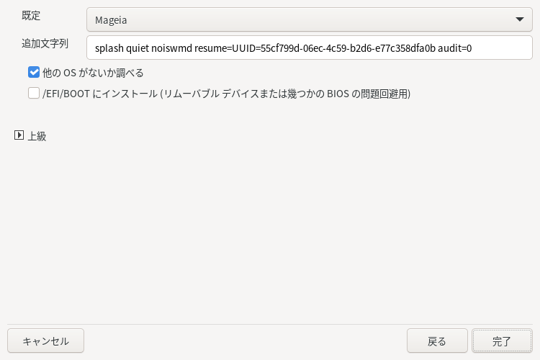
上の画面が表示されるので、[完了]をクリック。
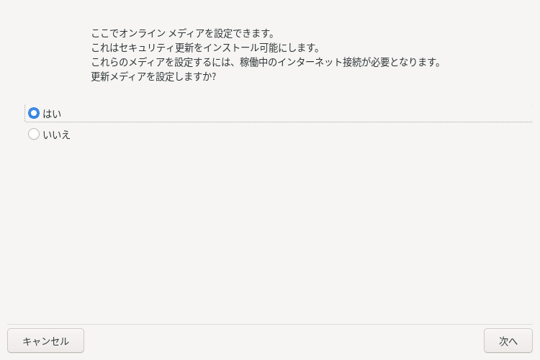
上の画面が表示されるので、[次へ]をクリック。
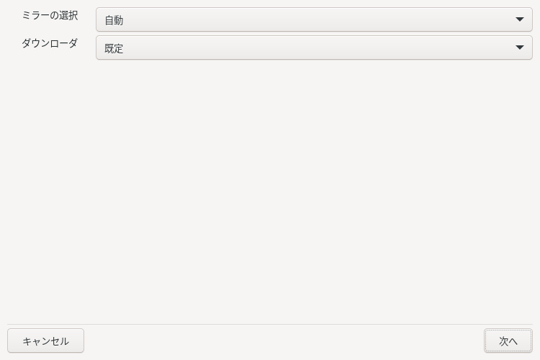
上の画面が表示されるので、[次へ]をクリック。
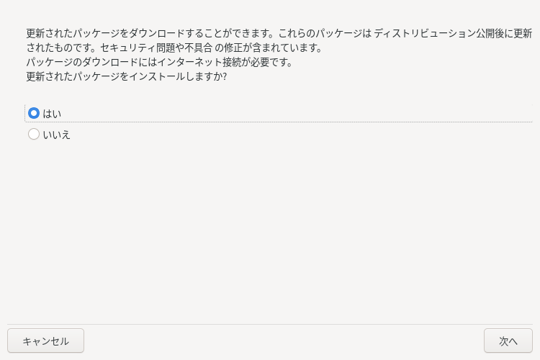
上の画面が表示されるので、[次へ]をクリック。
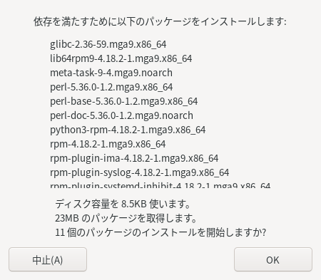
上の画面が表示されるので、[OK]をクリック。
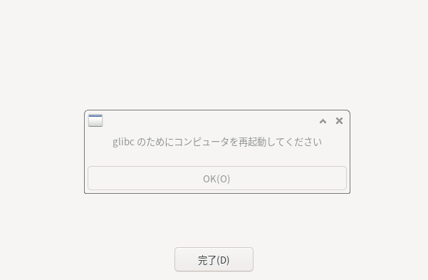
上の画面が表示されるので、[OK]をクリック。
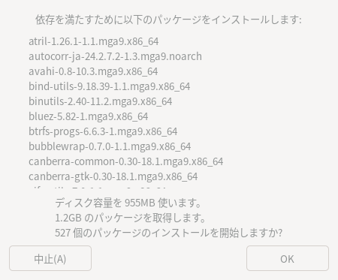
上の画面が表示されるので、[OK]をクリック。
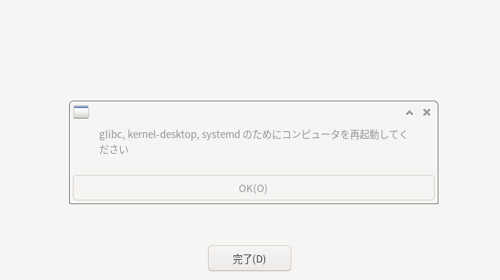
上の画面が表示されるので、[OK]をクリック。
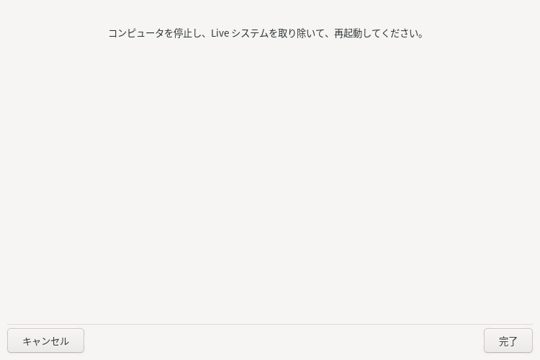
上の画面が表示されるので、[完了]をクリック。インストール前の画面に戻るのでシャットダウンしてUSBメモリーを抜いて電源を入れる。
注意:このあと電源を入れて起動しログイン画面が表示される。ここでユーザー名とパスワードを設定する。パスワードは下の方に隠れているのでユーザー名だけ入力して[Log in]すると次回からパスワード無しで[Log in]できてしまう。
日本語表示の確認
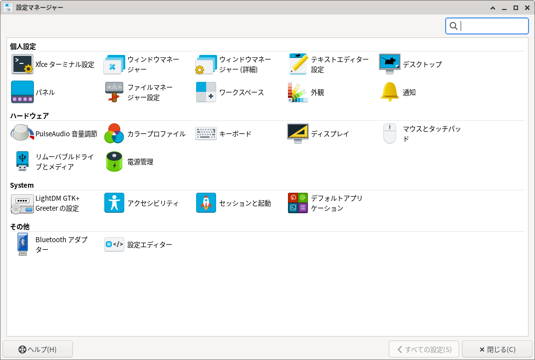
設定マネージャーを起動すると日本語で表示されている。
日本語入力の設定
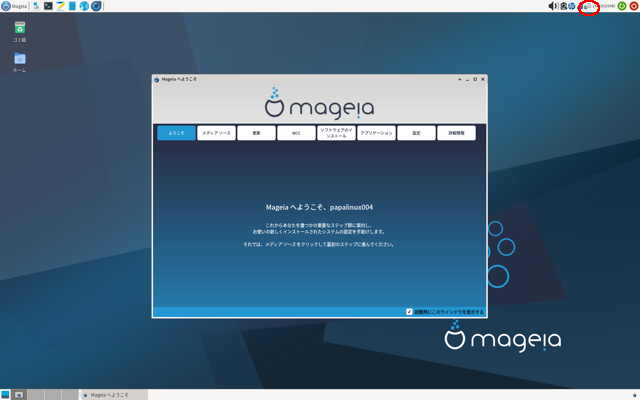
赤丸のアイコンを右クリックすると”日本語 - Japanese”、”日本語 - Mozc”、”日本語 - Anthy"と表示され選択すると日本語が入力できるようになった。設定は不要。
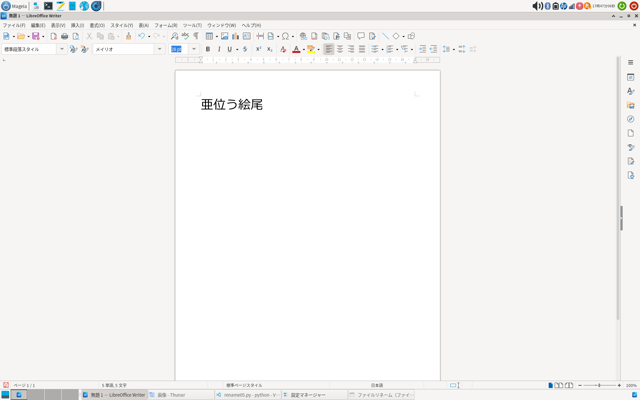
LibreOffice Writerで漢字を入力してみました。
パッケージのインストール
VLCメディアプレイヤーをインストール
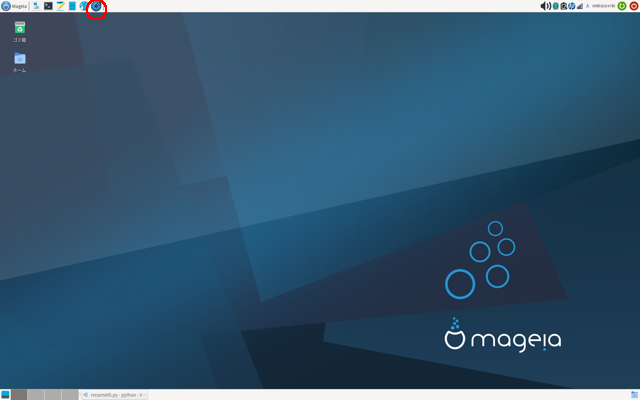
赤丸のアイコン”Mageiaコントロールセンター”をクリック。rootのパスワードを聞いてくるので入力する。
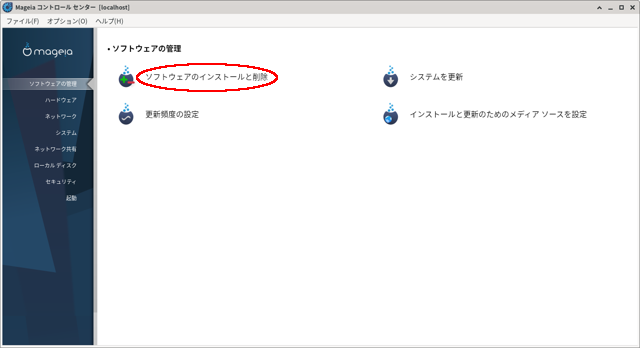
”ソフトウェアの管理”をクリックし赤丸の”ソフトウェアのインストールと削除”をクリック。
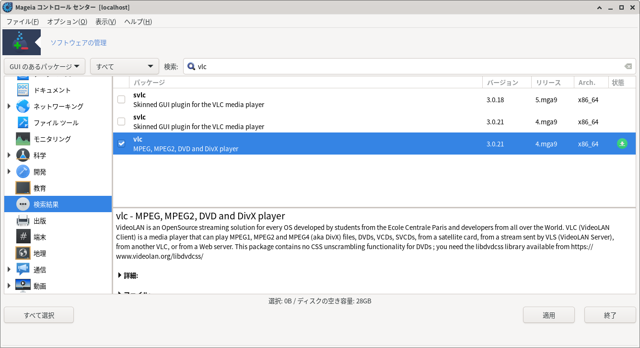
Rpmdrakeが起動します。検索に”vlc"と入力してEnterキー。vlcが表示されるのでチェックボックスをクリックし[適用]をクリック。インストールが始まります。
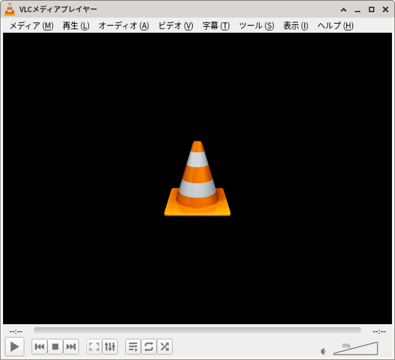
VLCメディアプレイヤーがインストールされました。
Bluetoothを使えるようにする。
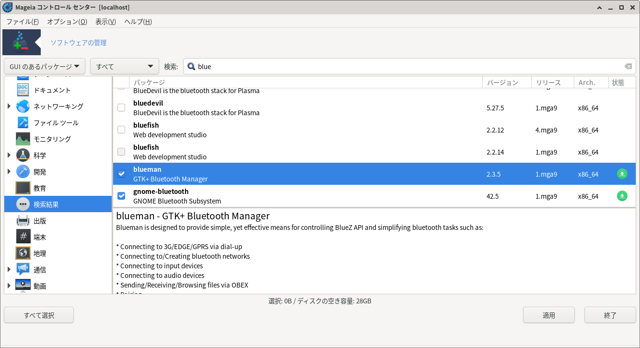
Bluetoothを使用するため、vlc同様にRpmdrakeを使って"blueman"をインストールした。
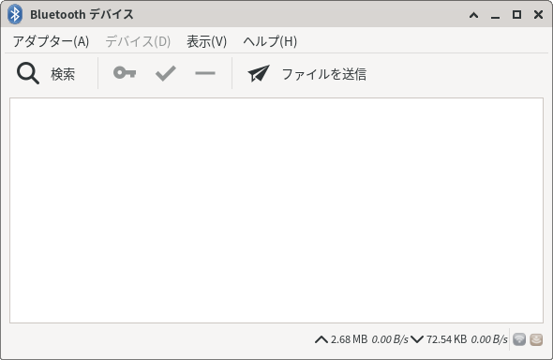
Bluetoothを使えるようになりました。
VSCodeとGoogle-Chromeをインストール
pythonプログラムを作成するのにVSCodeを使っているのでインストールする。あとGoogle-Chromeもインストールする。
mageiaのパッケージ管理はrpmでインストールコマンドはurpmiを使う。
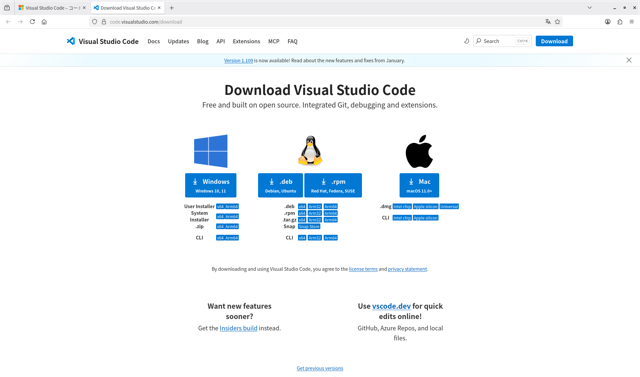
VScodeのダウロード画面。.rpmをクリックするとダウンロードが始まる。ダウンロードフォルダーにファイルがあるので今回はコマンドでインストールするので新規にtmpフォルダーを作成してそこへ移動させた。
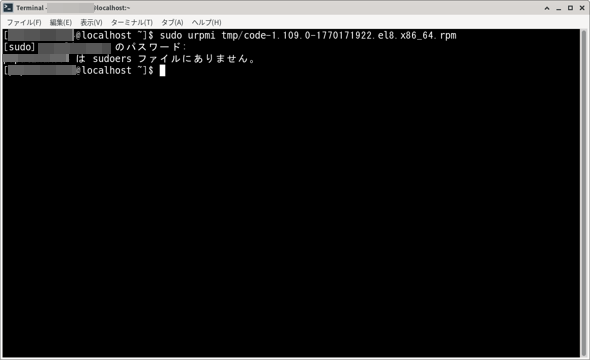
ターミナルを起動して、sudo urpmi tmp/code-1.109.0-1770171922.el8.x86_64.rpmを入力してEnterを押したところエラーが出た。
エラー内容は「XXXXはsudoersファイルにありません。」というもの、今sudoが使えないことがわかった。
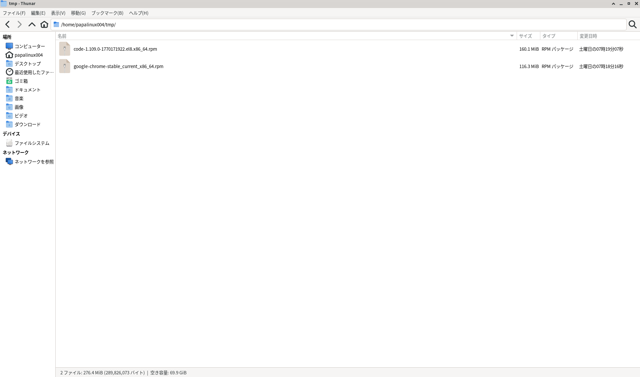
LinuxMintはdebファイルを右クリックすると”パッケージインストーラで開く”が表示されてこれを選択するとターミナルからコマンドを使ってインストールしなくて済む。mageiaにも似たような機能がないかと思い、code.rpmファイルを右クリックすると、”ソフトウェアインストーラーで開く”と表示された。これを選択すると。
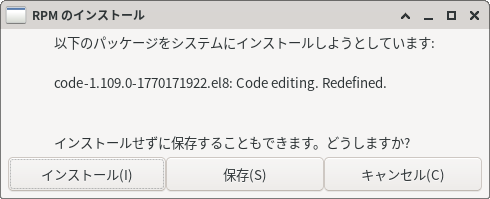
RPMのインストールと表示が出た。インストールをクリックするとrootのパスワード入力を求められパスワードを入力するとインストールが始まりました。
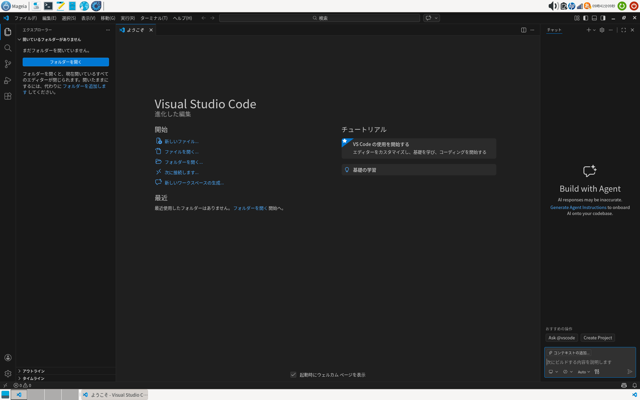
VScodeがコマンドを使用せずにインストールできました。Google-Chromeも同様にインストールしました。
sudoを使えるようにする
VScodeをコマンドを使ってインストールしようとしたがsudoでエラーが出て使用できなかったので使えるように設定する。
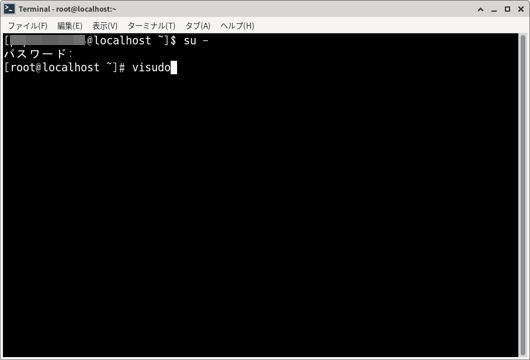
ターミナルからrootに入り、visudoと入力。
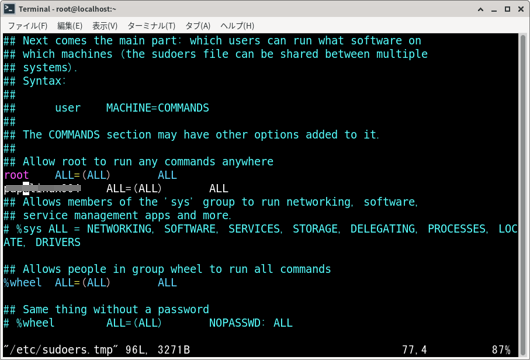
viが起動してsudoersファイルが表示される。## Allow root to run any commands anywhere (75行目あたりにある)の下にユーザー名とALL=(ALL) ALLを記述して保存終了する。
Panasonic CF-RZ5が5分もしないうちにフリーズする
今回インストールに使用したPanasonic CF-RZ5が頻繁にフリーズしてしまう。インストール時もフリーズし何回目かでやっとインストールができた。その後もVScodeをインストール時も何回かフリーズした。
原因がmageiaにあるのかRZ5にあるのか、ネットで調べたところ結構フリーズはしているみたいだ、出ているBIOSの変更等をしても減少が出る。なかなか解決策が見つからない。
Googleで検索していたところ、grubファイルにコマンドを追記するとフリーズしなくなる可能性があると出ていたので試しにやってみる。
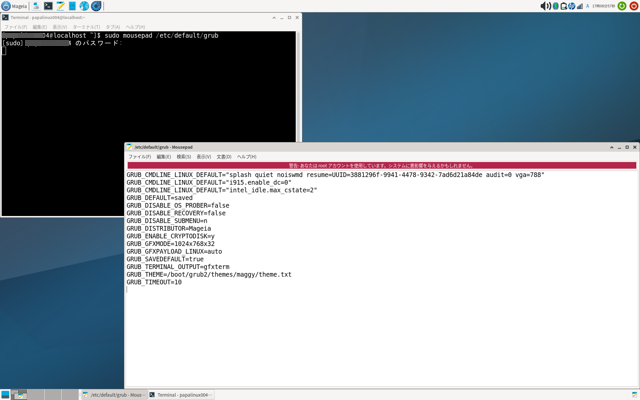
sudo mousupad /etc/default/grubと入力。sudoのエラーが出ず編集画面が出た。
i915.enable_dc=0とintel_idle.max_cstate=1を追記した。このあとターミナルからsudo update-grubを実行するとあったが再起動してみた。
今回も10分ぐらいでフリーズしてしまった。試しにintel_idle.max_cstate=1の1を2に変更して再起動をしてみた。
今度はシステム起動時グラフィカルだったのが昔のLinuxのようにコマンドがずらずらと表示されてログインが表示された。
フリーズしたパッケージを起動して触ってみたがフリーズしなくなった。
VLCメディアプレイヤーで動画を見ていてもフリーズしない。2日間フリーズしないので問題は解決したと思われる。
GRUB_CMDLINE_LINUX_DEFAULT="splash quiet noiswmd resume=UUID=3881296f-9941-4478-9342-7ad6d21a84de audit=0 vga=788"
GRUB_CMDLINE_LINUX_DEFAULT="i915.enable_dc=0"
GRUB_CMDLINE_LINUX_DEFAULT="intel_idle.max_cstate=2"
GRUB_DEFAULT=saved
GRUB_DISABLE_OS_PROBER=false
GRUB_DISABLE_RECOVERY=false
GRUB_DISABLE_SUBMENU=n
GRUB_DISTRIBUTOR=Mageia
GRUB_ENABLE_CRYPTODISK=y
GRUB_GFXMODE=1024x768x32
GRUB_GFXPAYLOAD_LINUX=auto
GRUB_SAVEDEFAULT=true
GRUB_TERMINAL_OUTPUT=gfxterm
GRUB_THEME=/boot/grub2/themes/maggy/theme.txt
GRUB_TIMEOUT=10
grubファイルに追記したコマンド(赤文字)
pythonの設定
pythonのバージョンを確認する。
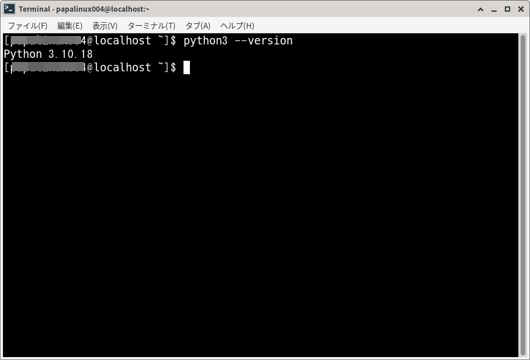
バージョンは3.10.18です。
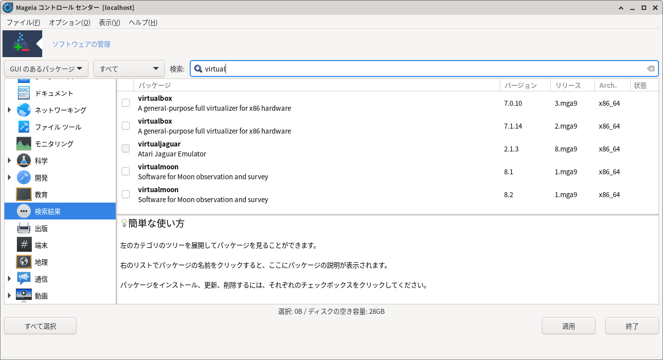
バージョンが2桁なのでVENVを作成するため、同様にvirtualenvとpipをインストールする。最初virtualで検索したところpython用のパッケージは表示されない、pipも検索したが表示されなかった。
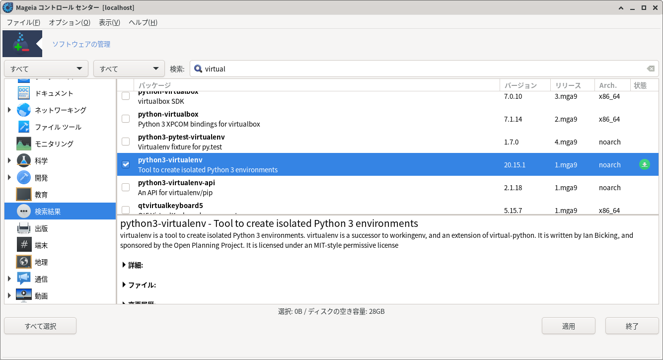
理由がわからなかったが、よく見ると左上のボタンが[GUIのあるパッケージ]となっていたのでクリックすると選択できるようになっていたので、[すべて]を選択して再度検索をするとpython関係のパッケージが表示されたので、python3-virtualenvとpython3-pipをインストールした。
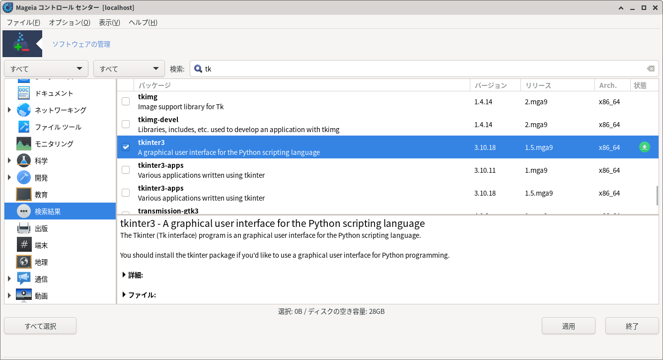
tkinterを使用したいのでMegeiaコントロールセンターでtkで検索したところ、すでにインストールされていた。
バージョンが3.10なのでvenvを作らないとpipが使えないので作成する、venvは自作したpythonソフトを入れているpythonフォルダー内にmvenvという名前で作りました。ターミナルを起動して以下の作業を行います。
$ python -m venv python/mvenv
pythonフォルダーにmvenvフォルダーが作成されていることを確認します。
次にvenvを有効にするために下のコマンドをいれます。これを行わないとpipと.pyソフトが起動しません。
$ source python/mvenv/bin/activate
(mvenv) $
sourceのあとはvevnのあるフォルダー名です。
この状態でpipで必要なパッケージをインストールします。
インストール後、pip listで確認します。
(mvenv) $ pip list
Package Version
-------------- -------
Deprecated 1.3.1
img2pdf 0.6.3
lxml 6.0.2
packaging 26.0
pikepdf 10.3.2
pillow 12.1.0
pip 26.0.1
setuptools 81.0.0
tk 0.1.0
tkinterdnd2 0.4.3
wrapt 2.0.1
pip listが表示できました。
venvを無効にするには
(mvenv) $ deactivate
$
となります。
wineをインストール
WindowsソフトのMusicBeeを使いたいのでwineをインストールする。(いまメインで使用しているmintにはMusicBeeは導入済み)
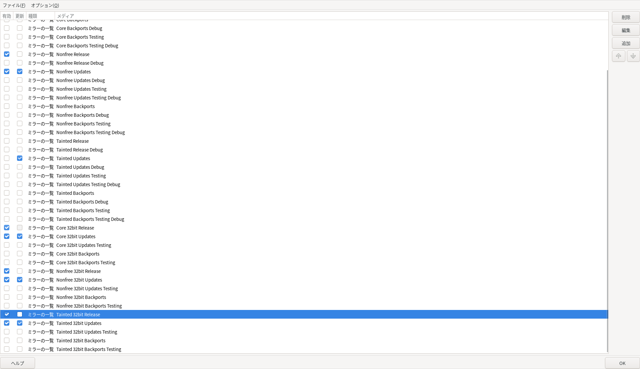
コントロールセンターを使ってwineをインストールしようとしたが、wineがでてこない。wine64とwine32はあるが。また、winetricksもない。ネットで調べるとコントロールセンターにある「メディアソースを設定」で32bitを有効にすると出てくるようなことが載っていたのでチェックを入れてみた。
コントローセンターの「インストールと削除」を選択して検索でwineを入力してenter。
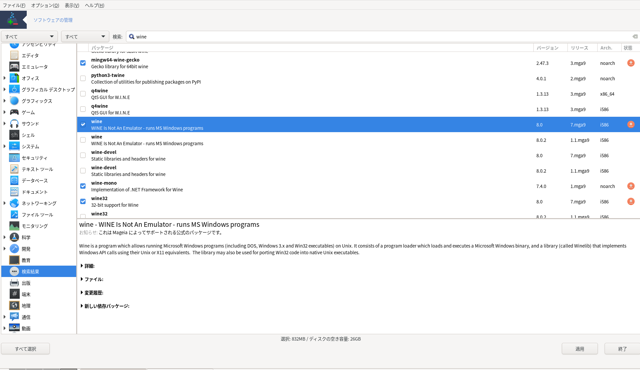
wineは表示されたがwinetricksがでてこない。とりあえずwineをインストールする。
インストール後、ターミナルを起動して
$ winecfg
と入力しenterを押すと下の画面が表示される。
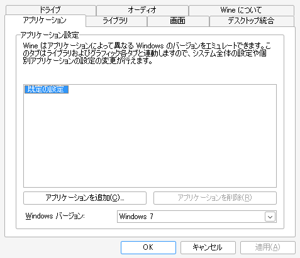
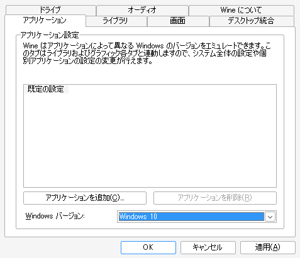
WindowsバージョンをWindows 7からWindows 10へ変更します。これで、homeディレクトリーに.wineの隠しフォルダーが作成されます。続いてMusicBeeをインストールします。
そのまえにMusicBeeをダウンロードします。ダウンロードサイト
$wine tmp/MusicBeeSetup_3_6.exe
セットアップファイルをtmpフォルダーに入れて上記を入力してenter
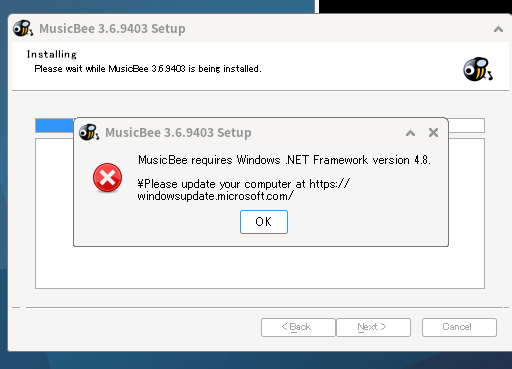
windowsのセットアップ画面が起動して進んでいったが、エラーが出た。.NET Framework version4.8必要らしい、Mintのときも言われたがこのときはwinetricksを使って.NETをインストールした。
mageiaにはないので直接ダウンロードしてみる。
ネットダウンロード先を調べてターミナルで操作する。
$ wget https://raw.githubusercontent.com/Winetricks/winetricks/master/src/winetricks
enterするとhomeフォルダーにwinetricksシェルスクリプトがダウンロードされていた。
このファイルに実行権限を与える。
$ sudo chmod +x winetricks
次にこのファイルを/usr/local/binフォルダーにコピーする。
sudo cp winetricks /usr/local/bin
念の為、/usr/local/bin フォルダー内にwinetricksがあるか確認してからwinetricksを起動してみる。(GUIで行うときは--guiをつける)
$ winetricks --gui
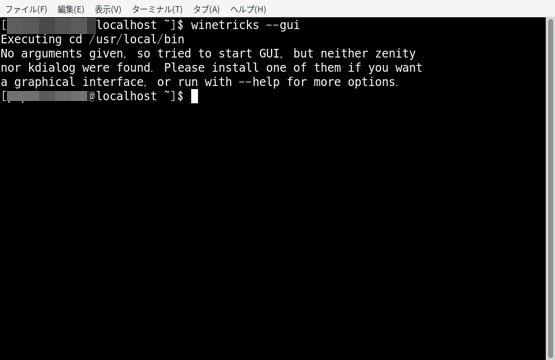
zenityまたはkaialogがないとでているので、コントロールセンターにあるかを確認する。
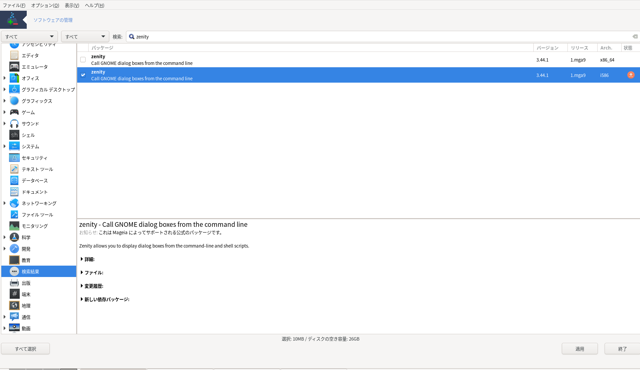
zenityがあったのでi586をインストールする。再度winetricksを立ち上げてみる。
$ winetricks --gui
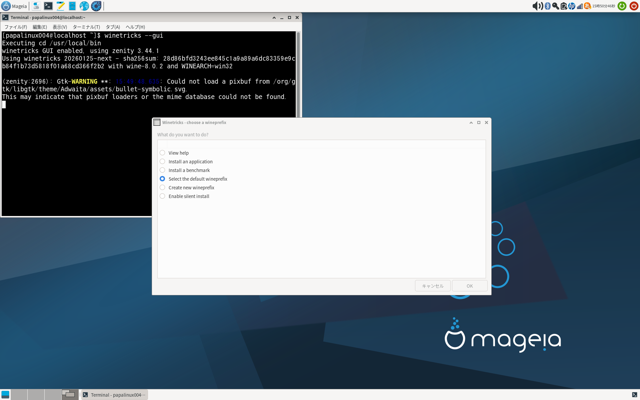
立ち上がった。次に日本語用のフォントをインストールする。Select the default wineprefixを選択する。
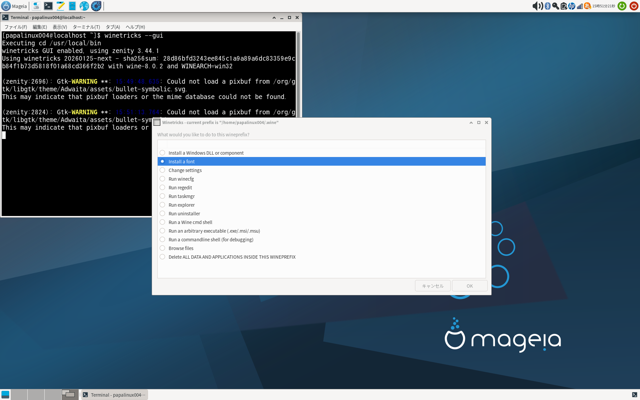
install fontを選択する。
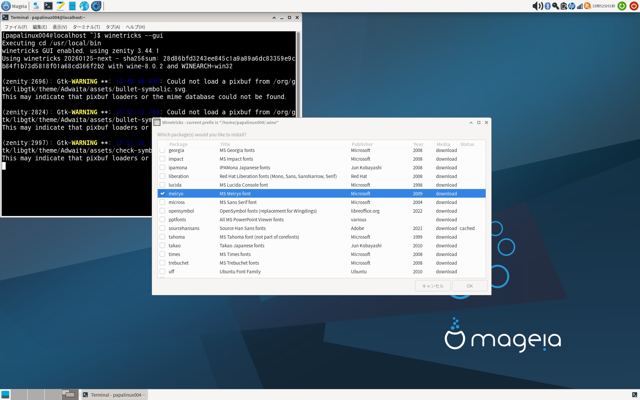
meiryoがあったので選択した。
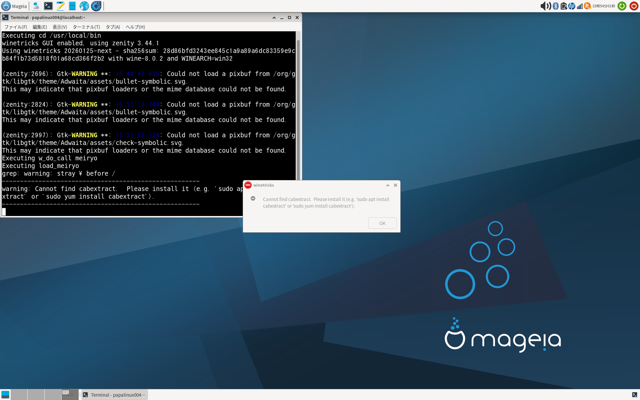
cabextractが見つからないというエラーが出た。コントロールセンターにあるかを確認する。
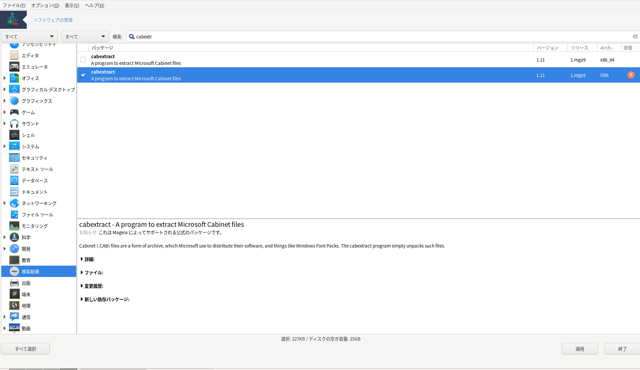
cabextractがあったのでi586をインストールする。再度、winetricksからmeiryoをインストールする。エラーは出ず終了した。次に.NETをインストールする。
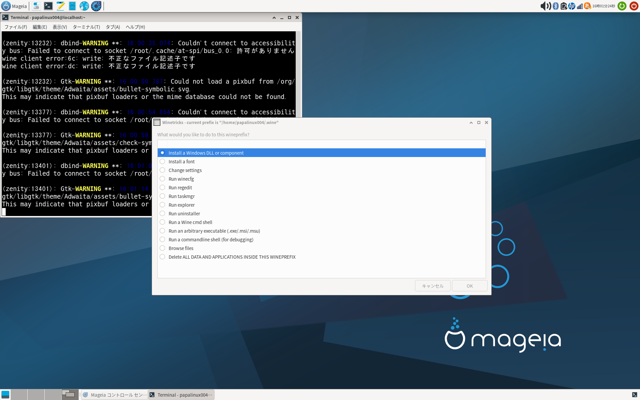
Select the default wineprefixからinstaall a Windows DLL for componentを選択する。
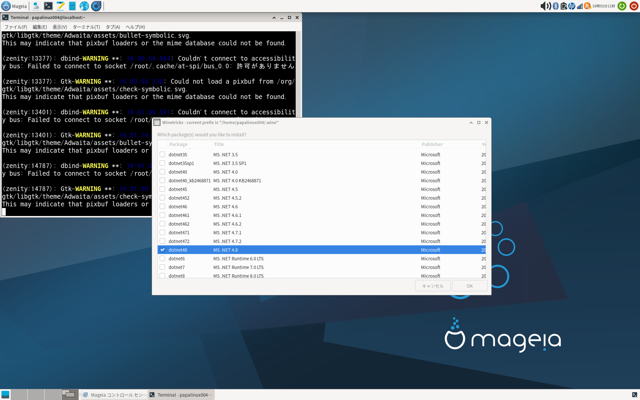
dotnet48 MS.NET4.8を選択する。すると、.NET 4.0がないとメセージ出るのでそのままOKをすると、まず4.0のインストールが始まる。
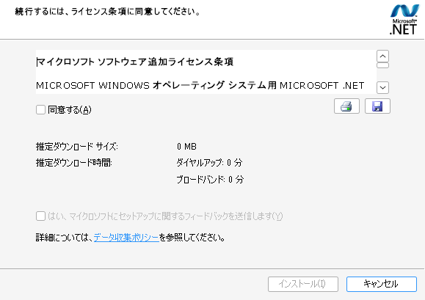
同意するにチェックを入れインストールをクリックすると、.NET4.0のインストールが始まる。
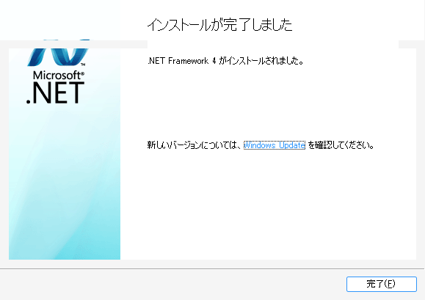
.NET4.0のインストールが終了。このあとメセージが数回出てくるが気にせずOKと続行をクリック。
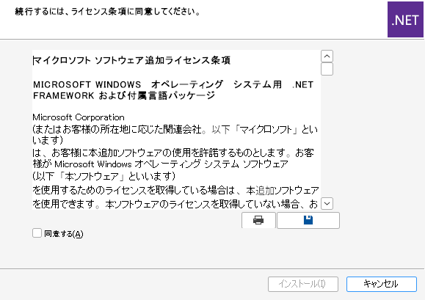
同意するにチェックを入れてインストールをクリック。.NET4.8のインストールが始まる。
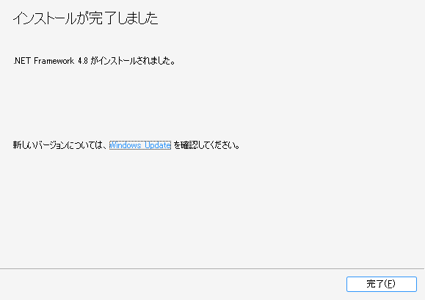
.NET4.8がインストールされたので、MusicBeeをインストールしてみる。
MusicBeeを使う
MusicBeeをインストールする。MusicBeeをtmpフォルダーにダウンロードする。次にターミナルから
$ wine tmp/MusicBeeSetup_3_6.exe
を実行する。
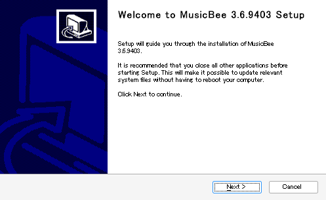
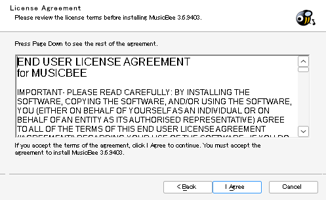
Windowsのインストラーが起動した。
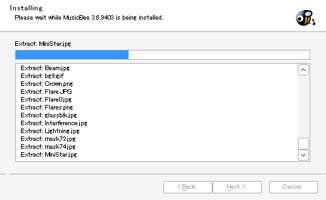
エラーで止まったところだが、止まらずに動いている。
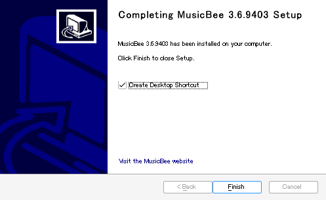
終了した。
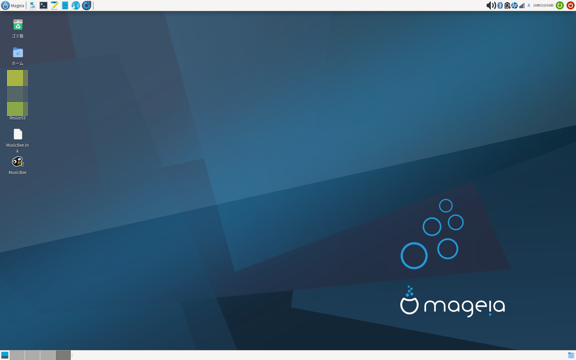
MusicBeeのショートカットもできている。MusicBeeのアイコンの上にMusicBee.lnkのアイコンができている。最初にこのアイコンをクリックする。
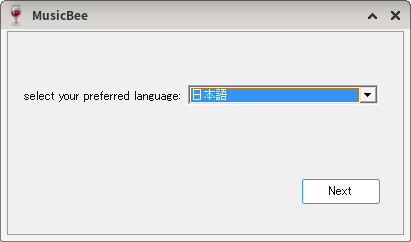
言語の選択画面が表示されるので、日本語を選択する。これでMusicBeeは日本語表示となる。MusicBeeアイコンをクリックするが起動しない。
右クリックでランチャーの編集を開く。コマンドを見るとバックスラッシュが"wine C:\\\\Program\\\ Files\\\\MusicBee\\\\MusicBee.exe"となっていた。バックスラッシュが多いと思うので、バックスラッシュを2個ずつ削除した。
アイコンをクリックする。
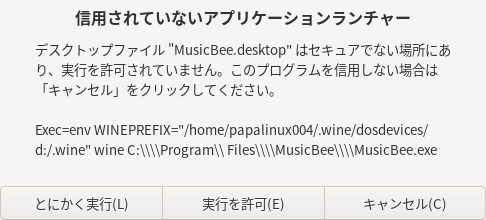
上のメッセージが出たので実行を許可をクリックした。
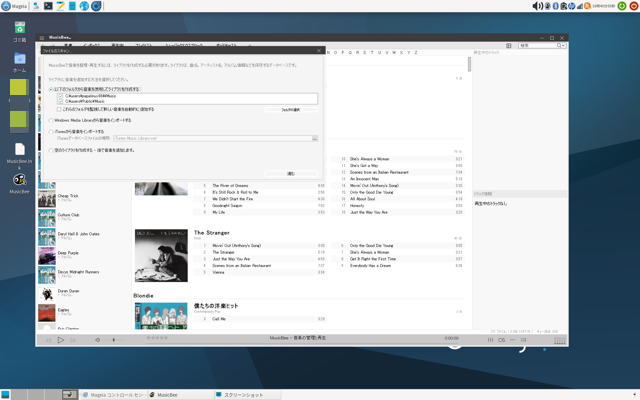
無事MusicBeeが起動しました。
これでMusicBeeが使えます。
最後に
mageiaはインストールから設定までが簡単にできて(特に日本語入力の設定が不要)、初心者に最適なLinuxと思います。
道楽の部屋について
2008©umacamelife.net