
スポンサード リンク
GhostBSD-25.02をインストール
お願い
本サイトは備忘録として作成したサイトです。
なお、このサイトの内容に関して動作保障など一切の責任は持ちませんので、自己責任の上行ってください。
以前インストールした23.06がUpDate後起動しなくなって時間が立ったが、再度インストールしてみた。直近のバージョンはGhostBSD-25.02-R14.3p2と結構上がっている。
GhostBSD Official ImageのMATEをダウンロード(ISO)、ただダウンロード時間が数時間かかった。前回もそうだった記憶がある。
今回のバージョンは、USBメモリーを自動認識してくれたので使い勝手は相当向上している。ただ、タッチパッドを認識してくれない為、マウスを使用しなくてはならなかった。(PCがPanasonicだからだろうか)インストールしたPC:Panasonic NX-2 CPU i5 MEM 8GB SSD 120GB
移行したPC:FUJITSU LIFEBOOK A577/TX Celeron 3865U MEM 8GB SSD 120GB
インストールOSのダウンロードとインストール用USBの作成
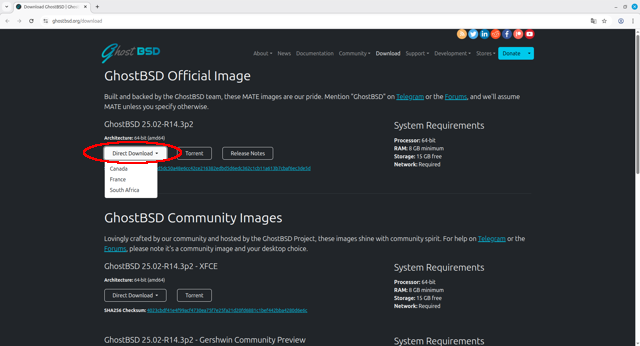
GhostBSDダウンロードサイト
赤丸のDirect Downloadをクリックするとプルダウンでどこの国からと出るのでカナダを選択した。上でも書いてあるがダウンロードが完了するのに数時間かかった。
ダウンロード後、インストール用USBメモリーを作成する。
インストール用USBを作成用ツールはbalena Etcherを使用している。
USBメモリーも今までは4GBを使用していたが、容量が足りないと出たので32GBを使用した。
インストール
USBからGhostBsdを立ち上げる。立ち上げる時はBIOSでUSB起動にする必要があります。
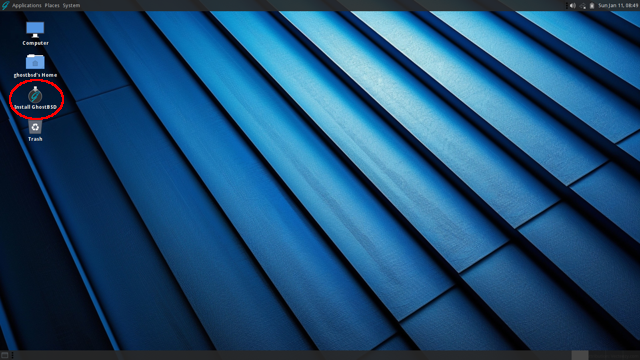
起動すると下の画面が表示されます。赤丸の「Install GhostBSD」をクリックするとインストールが開始します。
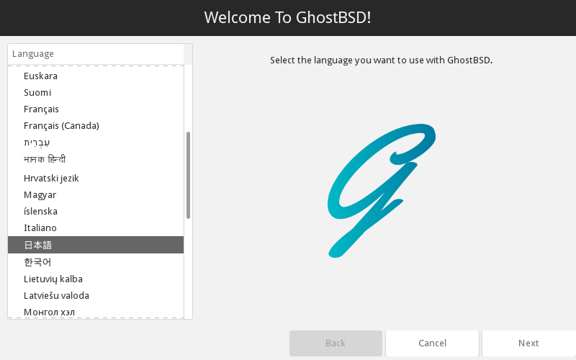
「Welcome To GhostBSD!」の画面が表示され、"Language"を選択し[NEXT]。
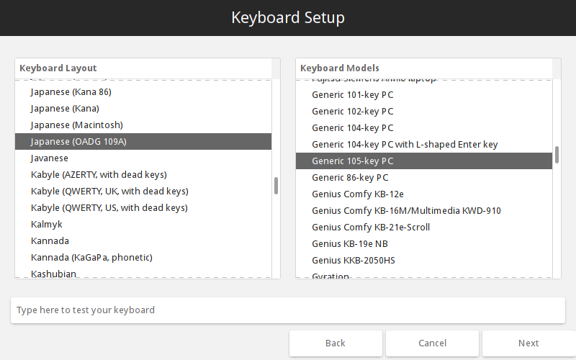
「Keyborad Setup」の画面が表示され、"Keyboard Layout"と"Keyboard Models"を選択し[NEXT]。
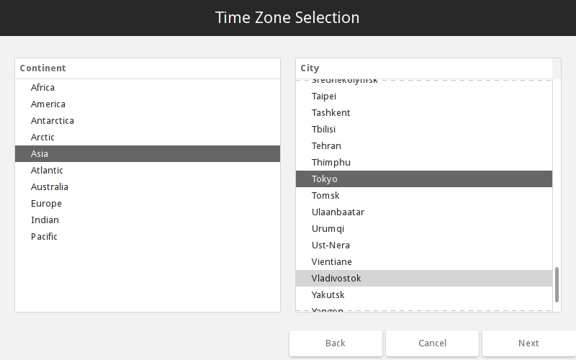
「Time Zone Selection」の画面が表示され、"Continent"と"City"を選択し[NEXT]。
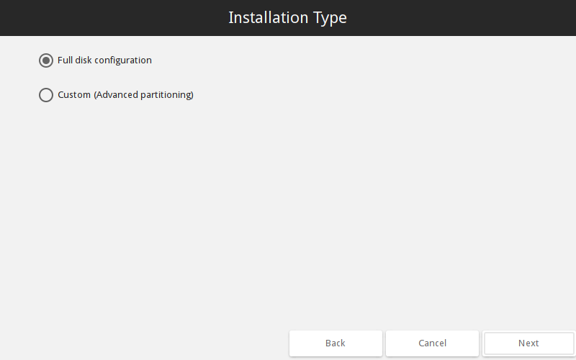
「Installatin Type」の画面が表示され、インストール方法を選択し[NEXT]。
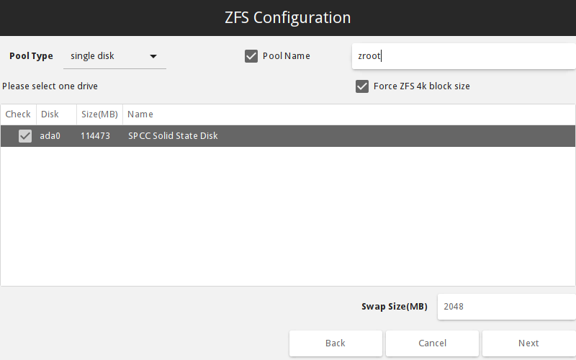
「ZFS Configuration」の画面が表示され、どのパーティションにインストールするかを選択し[NEXT]。
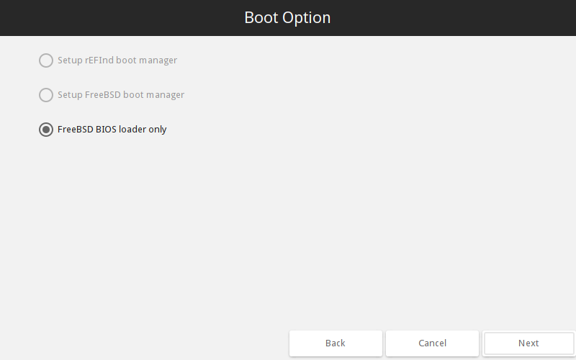
「Boot Option」の画面が表示され、Boot方法を選択し[NEXT]。
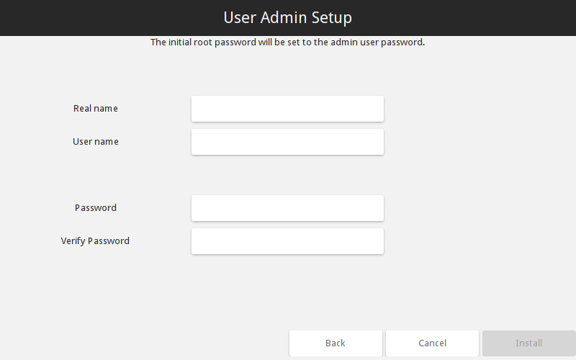
「User Admin Setup」の画面が表示され、"Real name"、"Username"、"Password"、"Verify Pasword"の設定を行う。
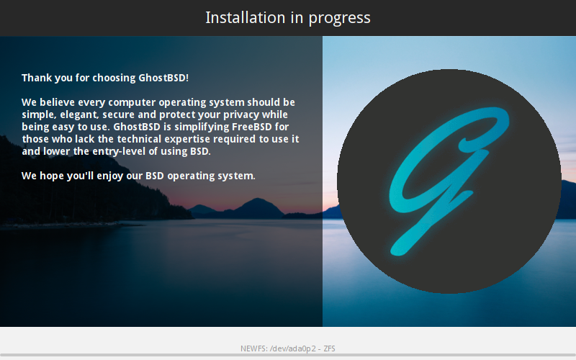
「Installation in progress」の画面が表示され、インストールが開始する。
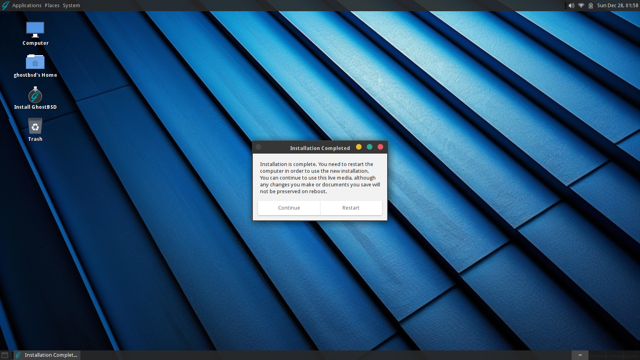
インストールが終了すると、再起動を聞いてくるので再起動する。
このインストーラーは最初に言語を聞いてきて日本語にしているのに最後まで日本語の説明が出てこなかった。
再起動技に出てきた画面。日本語表示にもなっており、無事インストールできました。
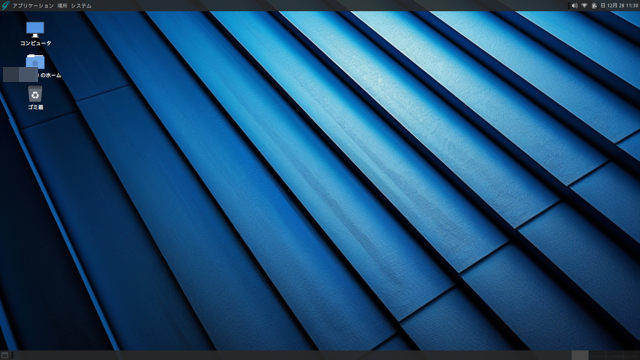
USBメモリーも自動認識できるようになっていたので画像が取れました。
日本語入力ができるように設定する
通常のインストールだと日本語が入力ができなかったので、前回と同じfcitx-Mozcを入れてみる。
- fcitx
- fcitx-configtool
- fcitx-Mozc
をインストールする。
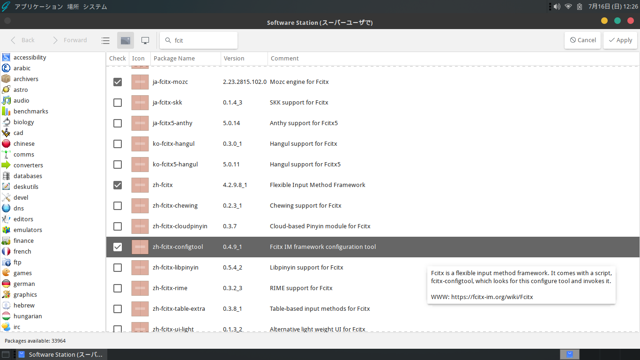
[システム]→[システム管理]→[softwareStation]を選択。上の画面が表示される。検索に"fcitx"と入力すると、zh-とja-が頭についたパケージ名が出てきたのでこれを選択してインストールする。
インストールしたパッケージ名
- zh-fcitx
- zh-fcitx-configtool
- ja-fcitx-Mozc
インストール終了後、再起動するが日本語入力が立ち上がらなかったので前回同様に隠しファイルの".xprofile"と".xinitrc"の設定をします。
".xprofile"にコマンドを追加します。
".xprofile"のファイルを右クリックし、上の「開く」をクリックすると「実行」か「表示する」かを聞いてくるので「表示する」をクリック。
下のコマンドを入力して保存する。
export LANG="ja_JP.UTF-8"
export XMODIFIERS="@im=fcitx"
export XMODIFIER="@im=fcitx"
export GTK_IM_MODULE=fcitx
export QT_IM_MODULE=fcitx
export DefaultIMMODULE=fcitx
続いて".xinitrc"もコマンドを追加します。
".xinitrc"のファイルを右クリックし、上の「Plumaで開く」をクリックする。下のコマンドを入力して保存する。
export GTK_IM_MODULE=fcitx
export XMODIFIERS=@im=fcitx
export QT_IM_MODULE=fcitx
再起動後、Plumaを開いて漢字入力を確認し、無事できるようなりましたと思ったが、何故かLibreのWriterで漢字入力ができない。FireFoxでも漢字入力ができるのに。
漢字入力をfcitx-Mozcからfcitx5-anthyに変更
manjaro-kdeのときも、fcitxで漢字入力が立ち上がらなかった事象がありfcitx5に変更したことで漢字入力ができたことを思い出しfcitx5に変更する。
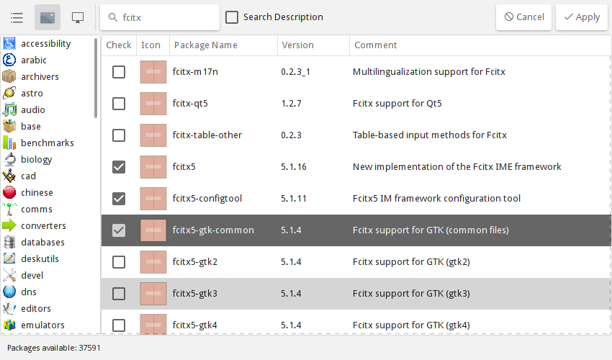
Software Stationから
- fcitx5
- fcitx5-configtool
- fcitx5-gtk-common
- fcitx5-qt-common
- fcitx5-qt5
- fcitx5にMozcがないのでja-fcitx5-anthy
- py311-pip
- py311-tkinter
- py311-pillow
- py311-numpy
- py311-img2pdf
- py311-wheeel
- py311-virtualenv
- py311-pipenv
をインストールした。
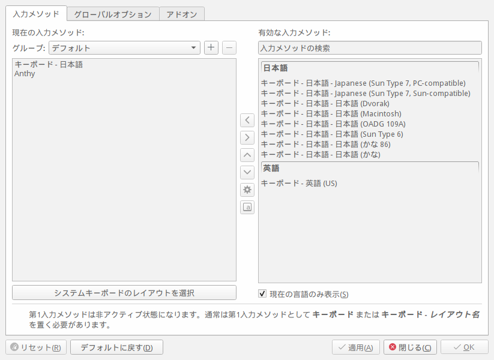
Fcitx5の設定画面を確認。左側にキーボード-日本語その下にAnthyと表示されています。これで、日本語が入力できるはずです。
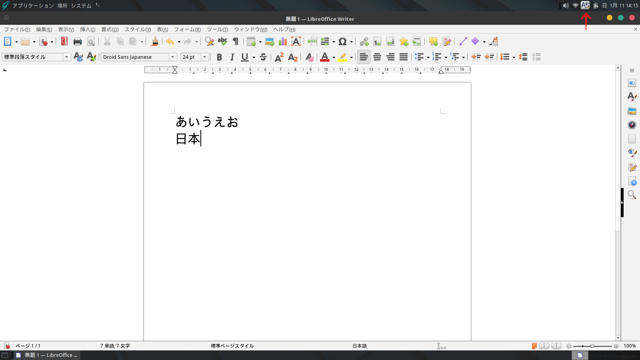
Libre Writerを開いて漢字キーを押下。右上に白い四角(赤矢印)が表示されれば日本語が入力できるようになります。
".xprofile"と".xinitrc"はそのままです。
アプリケーションをインストールする
Vs Codeをインストール
pythonを触りたのでVS CODEをインストールする。Software Stationからvscodeを検索。vscodeにチェックを入れて[Apply]
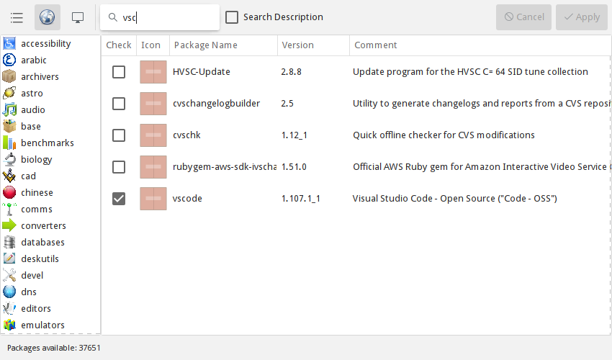
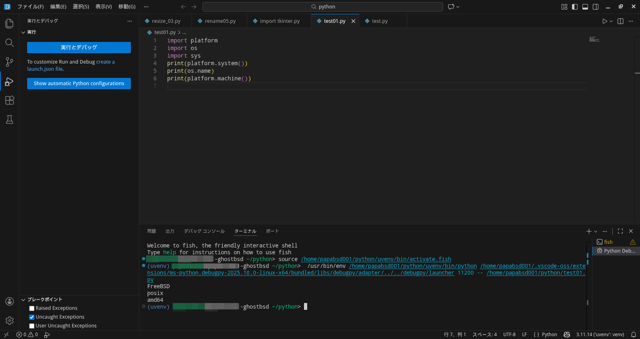
インストール後問題なく起動しました。アプリケーション→プログラミング→Code-OSSで登録されています。
Chromeをインストール
次にpythonの調べごとをしたいのでchromeをインストールする。Software Stationからchromeを検索。
これで表示されるlinux-chromeをインストールすると検索で漢字入力ができなかった。
今度はchromで検索する。chromeの元と思われるchromiumがあったのでそれをインストールした。
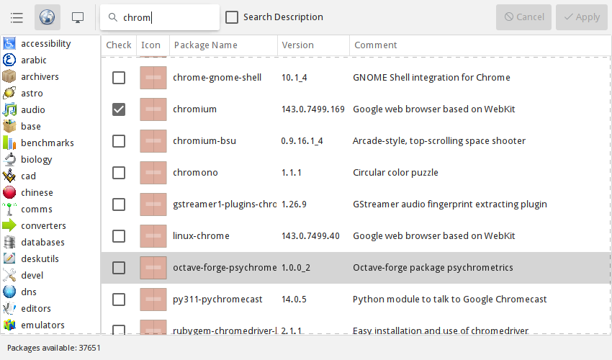
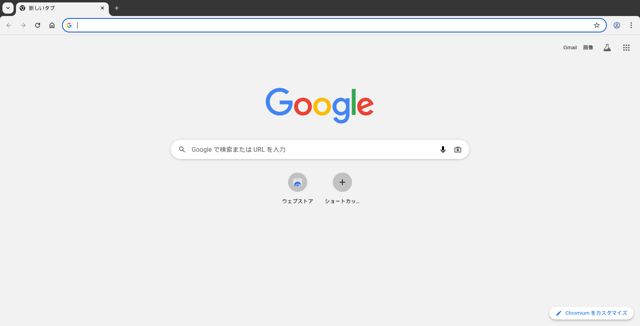
インストール後漢字入力ができ検索もできた。また、アプリケーションに登録されたアイコンもchromeと同じ。
Pythonの設定をする
Pythonのバージョンは3.11.14
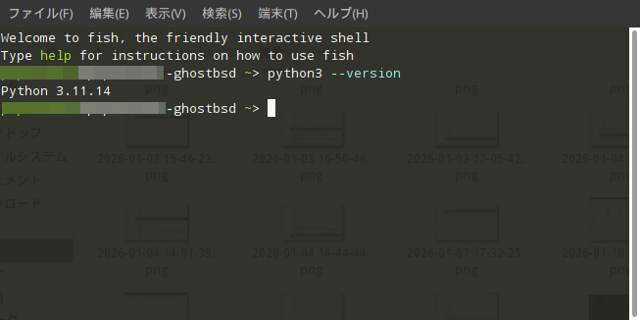
端末からpip listを入力するとUnknown command:pipとエラーとなった。これはパッケージをインストールするパターン。
Software Staitionからlinux同様インストールしてみる。
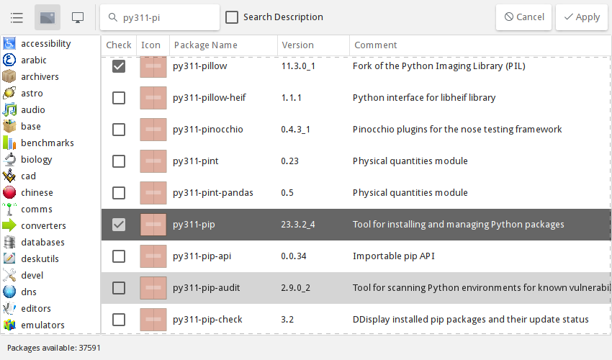
バージョンが3.11なので仮想環境を作るためのパッケージもインストールした。
以上のパッケージをインストールした。
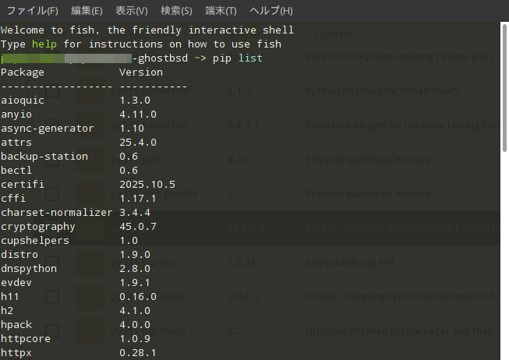
端末でpip listを入力するとインストールされているパッケージが表示された。
> python -m venv python/uvenv
次に仮想環境を作る。Pythonフォルダーに作ったプログラムを入れてあるのでその中にuvenvという名前で仮想環境を作成した。
> source python/uvenv/bin/activate.fish
仮想環境を有効にする。(注)Ghostはactivateではなくactivate.fishにしないとエラーになる。
> pip install tk
$ pip install tkinterdnd2
作成したプログラムはGUIとDrag&Dropを使用するので、まずはTkとTkinterdnd2をインストール。
pip install pillowでエラーが出た。
>pip install pillow
> sudo pkg install -g GhostBSD*-dev
やっとたどり着いたGhostBSD support & Help Requestsに記載された方法で解決しました。
> pip install pillow
Collecting pillow
Using cached pillow-12.1.0.tar.gz (47.0 MB)
Installing build dependencies ... done
Getting requirements to build wheel ... done
Preparing metadata (pyproject.toml) ... done
Building wheels for collected packages: pillow
Building wheel for pillow(pyproject.toml) ... done
Created wheel for pillow: filename=pillow-12.1.0-cp311-cp311-freebsd_14_3_release_p4_amd64.whl size=678221
sha256=caefaced6149774ad20999ea1c9a8de4d4a94d8ea88b7f52044429f5be19b46c
Stored in directory: /home/******/.cache/pip/wheels/3d/dd/e7/6dd422aa016e49a78761eadcf54c9ee06abd9f791a41d555a2
Successfully built pillow
Installing collected packages: pillow
Successfully installed pillow-12.1.0
インストール終了後、pip install pillowを実行する。エラーも無くインストールは成功しました。
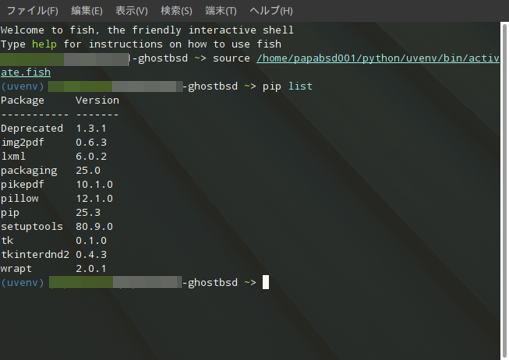
pip listにpillowが入りました。ついでにimg2pdfもインストールしました。
これでpythonで作ったプログラムが使えます。
Tkinterdndが使えない
Drag&Dropを使うプログラムを起動させるとエラーが出てしまう。
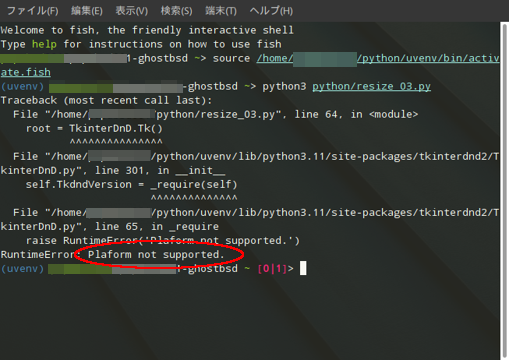
このエラー内容をネットで調べて対応方法がいくつか出てきたので、実践したがエラー内容は変わらない。
気になるのが、赤丸のPlaform not supportedのエラー内容だがネット上ではFreeBSDでTkinterdndは使用できるように出てくる。
エラーで表示されているファイル"TkinterDnD.py"を覗いてみる。
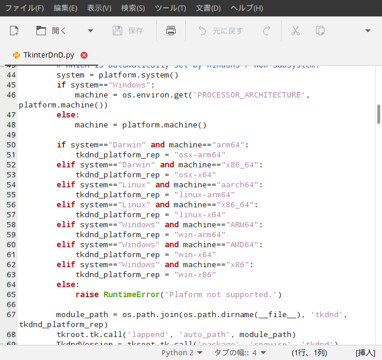
"python/uvenv/lib/python3.11/site-packages/tkinterdnd2/TkinterDnD.py"をPlumaで開いて65行目辺りを表示してみると、エラーで表示されている「raise RuntimeError('Plaform not supported.')」の記述がある。
上にある記述はsystemとmachine名をif文で比較してtkdnd_platform_repに値を入れていると思われる。if文と一致しないとtkdnd_platform_repに値が入らないのでErrorとなるようだ。
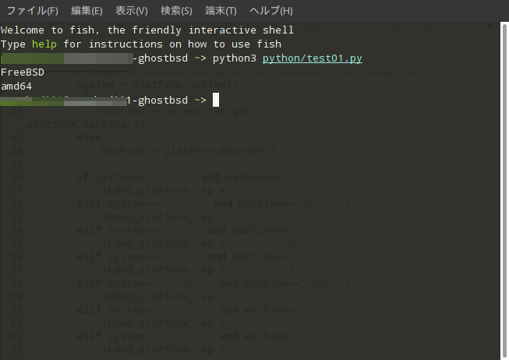
プログラムを作成してGhostBSDの値は何が返ってくるか調べたところ、systemはFreeBSD・machineはamd64が返ってきた。
これでは当てはまらないのでエラーになる。これ以上方法を調べて実践しても無駄と思われるので諦める。
PCをFUJITSUのノートPC に移行する
FUJITSUのノートPC(LIFEBOOK A577/TX)を手に入れたので、GhostBSDのLIVEバージョンを起動しタッチパッドが動作するかを確認してみた。タッチパッドが動作したのでPanaのNX-2から移行することにする。NX-2はタッチパッドが動作しないため、別途マウスを使う必要性があり。
NX-2からSSDをはずし、FUJITSUに取り付けて電源を入れる。
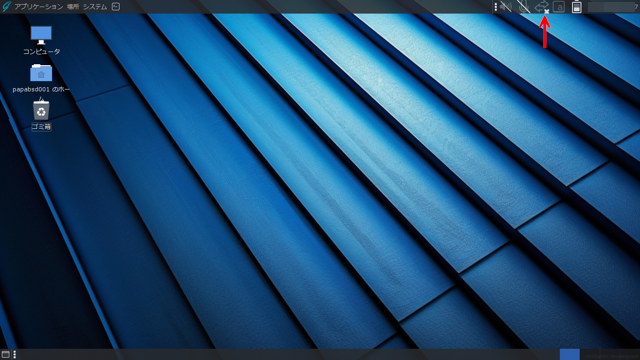
起動はしたが、Wifiが認識していない(赤矢印)。Panaでは使えていたのだが。タッチパッドは使えるようになった。
Wifiが使えない
ネットで調べると、GhostBSDと相性が悪いWifiカードがあるらしいことがわかる。このPCで使用されているWIfiカードをネットに載っていた方法で調べてみる。
~> pciconf -lv
vendor='Qualcomm Atheros' device='QCA6174'と表示された。これは相性の悪いカードらしい。
まず、このカード用のfirmware 'ath10k-firmware-kmod'がインストールされているかsoftware stationを使って確認するath10kを検索するとインストールされていた。
次に/etc/rc.confと/boot/loader.confに以下の行追加すると認識する場合がある。
/boot/loader.confに
if_ath10k_load="YES"'
を追加
/etc/rc.confに
wlans_ath10k_pci0="wlan3"
ifconfig_wlan3="wpa DHCP"
を追加して再起動したが結果は同じでカードは認識しているがWifi機能は使えない。
このままだと有線LANを使わなくてはいけない。「あちらを立てればこちらが立たず」となってしまった。
ジャンクにしてしまったPanasonicのSX3があるのでSX3についているintelのWifiカード(7260)と交換してみた。交換後再起動すると
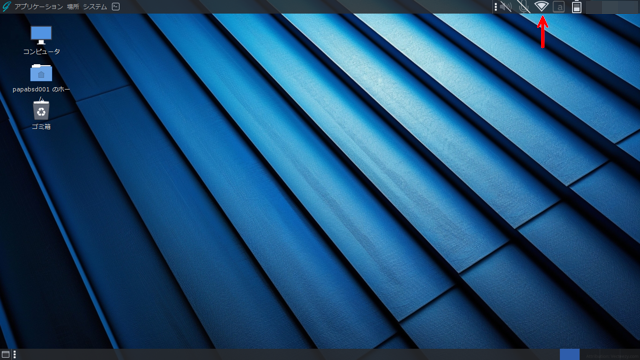
Wifiが使えるようになった(赤矢印)。
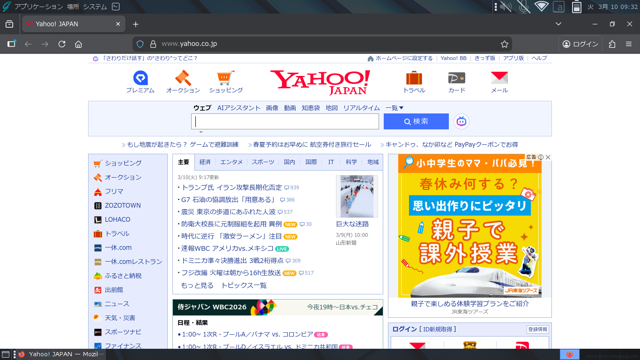
yahooを閲覧。
結果としてネットにある通り別の方法でWifiを使えるようにした。
道楽の部屋について
2008©umacamelife.net