
スポンサード リンク
Alpine Linnux3.23.3 GNOMEをインストール
お願い
本サイトは、備忘録として作成したサイトです。
なお、このサイトの内容に関して動作保障など一切の責任は持ちませんので、自己責任の上行ってください。
軽量LinuxのAlpine Linuxを触ってみたくなりインストールしてみた。GUIではなくCUIでインストールをするため、備忘録として残します。desktopもインストール可能なので今回インストールするPCはタッチパネル付きなので、GNOMEをインストールを試みます
インストール手順等を作成しました。
インストールしたPC
Panasonic RZ5(CPU:Core m。MEM:4GB、SSD:128GB)
- 目次
- OSのダウンロードとインストール用USBの作成
- OSインストール
- デスクトップ環境の構築(GNOME)
- デスクトップ(GNOME)をインストール
- ネットワークマネージャーの設定
- 日本語で表示できるようにする
- キーボードを日本語配列にする
- 時刻を合わせる
- GNOMEソフトウェアを使用できるようにする
- 日本語入力の設定
- sudoを使用できるようにする
- Bluetoothを使用できるように設定する。
- v3.23→v3.24へバージョンアップ
- キーボードがUS配列になっている。
- パッケージソフトインストール
- Chromiumをインストール
- LibreOfficeをインストール
- VLCをインストール
- GIMPをインストール
- clamavをインストール
- リポジトリの追加とVSCodiumインストール
OSのダウンロードとインストール用USBの作成
Alpine Linux ← ダウンロードサイド
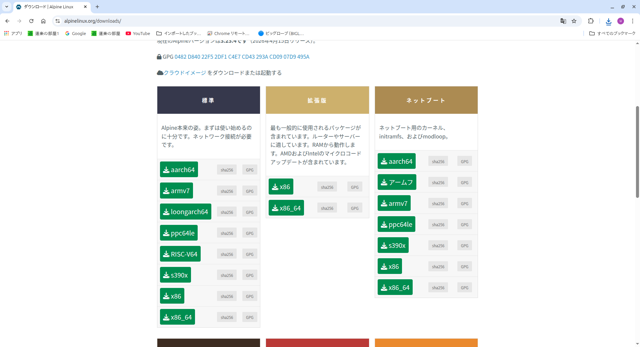
上の画面から標準x86_64をダウンロードしました。ダウンロードのサイズは約364MBでした。
ダウンロード後、インストール用USBメモリーを作成する。
いつものようにインストール用USB作成ツールはbalena Etcherを使用した。
Alpine Linux OSをインストールする
作成したUSBメモリーから起動させる。起動させるときはBIOSをUSBから起動に変更します。
インストールはAlpine Linuxのインストールを参考にしました。
Welcome to Alpine Linux 3.23
Kernel 6.18.7-0-1ts on x86_64 (/dev/tty1)
localhost login: root
USBメモリーから起動したCUI画面。login:にrootと入力します。[Enter]
Welcome to Alpinet
The Alpine Wiki contains a large amount of how-to guides and general information about
administrating Alpine systems.
See
You can setup the system with the command: setup-alpine
You may change this message by editing /etc/motd.
localhost:~# setup-alpine
~#にsetup-alpineと入力します。[Enter]
ALPINE LINUX INSTALL
Keymap
afal am ara at az ba bd be bg
it jp ke kg kr kz la latam lk It
us uz un
Select keyboard layout: [none].jp
INSTALLが始まります。最初はKeymapを聞いてきます。日本なのでjpと入力します。[Enter]
jp-OADG109A jp-dvorak jp-kana jp-mac jp
Select variant (or 'abort'): jp-OADG109A
キーボードの種類を聞いてきたので、jp-OADG109Aと入力しました。[Enter]
Hostname
Enter system hostname (fully qualified form, e.g. 'foo.example.org') [localhost] localhost
Hostnameを聞いてきたのでlocalhostと入力しました。[Enter]
Interface
Available interfaces are: eth0 wlan0.
Enter '?' for help on bridges, bonding and vlans.
Which one do you want to initialize? (or '?' or 'done') [eth0] wlan0
LANは何を使用するかを聞いてきたので、無線LANを使用するためwlan0と入力しました。[Enter]
Available wireless networks (scanning):
1) Buffalo-A-****** 2) Buffalo-G-******3) TP-Link ****** 4) aterm-********
Type the wireless network name to connect to:
無線LANのルーターをスキャンして認識したルーター名が表示されるので使用するルーターの番号を入力した。[Enter]
Type the "TP-Link******" network Pre-Shared Key (will not echo):_
暗号キーを聞いてきたので、入力した。[Enter]
* Caching service' dependencies
* /var/run/wpa_supplicant: creating directory
* Starting WPA Supplicant
Ip address for wlan0? (or 'dhcp', 'none', '?') [dhcp] dhcp
無線LANが接続できたので、IPAddressは自動取得なのでdhcpと入力しました。[Enter]
Which one do you want to initialize? (or '?' or 'done') [eth0] done
どれを初期化したいですか?と聞いてきたので、doneと入力しました。
Do you want to do any manual network configuration? (y/n) [n] n
手動でネットワーク設定を行いますか?と聞いているのでnと入力しました。[Enter]
Root Password
Changing password for root
New password:
Retype password:
ルートのパスワード登録を聞いてきたので、パスワードをNewとRetypeに入力。
Timezone
Which timezone are you in? (or '?' or 'none') [UTC] UTC
タイムゾーンを聞いてきたので、UTCと入力しました。[Enter]
Proxy
HTTP/FTP proxy URL? (e.g. 'http://proxy:8080', or 'none') [none] none
Proxyを聞いてきたので、noneと入力しました。[Enter]
Network Time Protocol
Sat Apr 18 23:59:55 UTC 2026
Which NTP client to run? ('busybox’,’openmtpd', 'chrony' or 'none') [busybox] busybox
ネットワーク時間を聞いてきたので、busyboxと入力しました。[Enter]
APK Mirror
(f)Find and use fastest mirror
(s)Show mirrorlist
(r)Use random mirror
(e) Edit /etc/apk/repositories with text editor
(c)Community repo enable
(skip) Skip setting up apk repositories
Enter mirror number or URL: [1] 1
ミラーサイトを聞いてきたので、デフォルトの1と入力しました。[Enter]
User
Setup a user? (enter a lower-case loginname, or 'no') [no] ログイン名
Full name for user ログイン名が表示 [ログイン名が表示] ログイン名
Userの登録名を聞いてきたので、ログイン名を入力して[Enter]。次にFullnameを聞いてきたので、同じログイン名を入力して[Enter]。
Changing password for ログイン名が表示
New password:
Retype password:
passwd: password for ログイン名が表示 changed by root
Userのパスワード登録を聞いてきたので、パスワードをNewとRetypeに入力。
Enter ssh key or URL for ログイン名が表示 (or 'none') [none] none
内容がよくわからないので、noneと入力しました。[Enter]
Which ssh server? ('openssh', 'dropbear' or 'none') [openssh] openssh
これもよくわからないので、デフォルトのopensshと入力しました。[Enter]
Disk & Install
Available disks are:
sda (128.0 GB ATA TOSHIBA THNSNJ12)
Which disk(s) would you like to use? (or '?' for help or 'none') [none] sda
インストールが始まります。TOSHIBA 128GB にインストールするので、sdaと入力しました。[Enter]
The following disk is selected:
sda (128.0 GB ATA TOSHIBA THNSNJ12)
How would you like to use it? ('sys', 'data', 'crypt', 'lvm' or '?' for help) [?] sys
何をインストールするか聞いてきたので、sysと入力しました。[Enter]
WARNING: The following disk(s) will be erased:
sda (128.0 GB ATA TOSHIBA THNSNJ12)
WARNING: Erase the above disk(s) and continue? (y/n) [n] y
初期化しますと聞いてきたので、yと入力しました。[Enter]
Partition #1 contains a ufat signature.
Partition #2 contains a swap signature.
Partition #3 contains a ext4 signature.
Creating file systems...
mkfs.fat 4.2 (2021-01-31)
<中略>
* Systems on them will not be added to the GRUB boot
* Check GRUB_DISABLE_OS_PROBER documentation entry.
* Adding boot menu
ntry for UEFI Firmware Settings
* done
Installation is complete. Please reboot.
localhost:"#
インストールが終了しました。Please rebootとありますが、いつも再起動より一度電源を切ってから起動させているので電源を切ろうと思ったのですが、shutdownコマンドがエラーとなって電源が切れない、Alpineのインストールを下の方まで読んでいくと、poweroffと記載されていたのでpoweroffと入力したところ電源は落ちました。
Welcome to Alpine Linux 3.23
Kernel 6.18.22-0-1ts on x86_64 (/dev/tty1)
localhost login:
Password:
電源を投入。CUIでAlpineが起動しました。loginとPasswordを入力。
Welcome to Alpine!
The Alpine Wiki contains a large amount of how-to guides and genera information about administrating Alpine systems.
See
You can setup the system with the command: setup-alpine
You may change this message by editing /etc/notd.
localhost:~$
これから、手動でGUIソフトを入れてみる。
デスクトップ環境の構築(GNOME)
デスクトップ(GNOME)をインストール
Welcome to Alpine Linux 3.23
Kernel 6.18.22-0-1ts on x86_64 (/dev/tty1)
localhost login:
Password:
Alpine Linuxを起動して、登録したログイン名とパスワードを入力する。
Welcome to Alpine!
The Alpine Wiki contains a large amount of how-to guides and general information about.
administrating Alpine systems.
See
You can setup the system with the command: setup-alpine
You may change this message by editing /etc/motd.
localhost:~$ su
Password:
localhost:~$にsuとPasswordにrootのパスワードを入力する。(管理者権限に入る)
# setup-desktop
管理者権限でsetup-desktopと入力する。[Entrer]
Which desktop environment? ('gnome’, 'plasma', 'xfce', 'mate',, 'sway','Ixqt' or 'none') [none] gnome
どのデスクトップ環境を使いますかと聞かれているので、gnomeと入力する。[Enter]
Updating repository indexes... done.
(1/144) Installing libexpat (2.7.5-r0)
(2/144) Installing dbus (1.16.2-r1)
Executing dbus-1.16.2-r1.pre-install
Executing dbus-1.16.2-r1.post-install
<中略>
Executing cracklib-2.10.3-r0.trigger
Executing eudev-hwids-3.2.14-r6.trigger Executing gufs-1.58.2-r0.trigger
OK: 1647.1 MiB in 803 packages
* service gdm added to runlevel default
* service acpid deleted from runlevel default
#
GNOMEのインストールは終了した。
# rc-update add apk-polkit-server default && rc-service apk-polkit-server start
GNOMEソフトウェアを使用するため、上記のコマンドを入力する。[Enter]
* rc-update: apk-polkit-server already installed in runlevel
* Caching service dependencies
* Starting apk-polkit-server
#
GNOMEソフトウェアが使えるようになった。(GNOMEソフトウェアは、Alpine Package KeeperおよびFlatpakのGUIフロントエンドとして使用できるパッケージ)
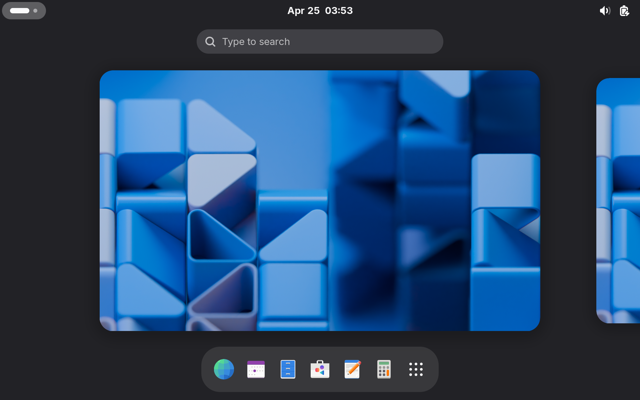
# reboot 後GNOMEが起動した。
ネットワークマネージャーの設定
設定はAlpine Linux Networkmanagerを参考にしました。
>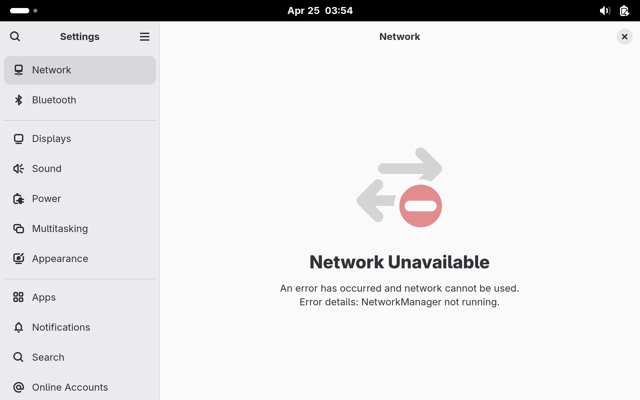
Stteingsを開くとNetworkにNetwork Unavailableと表示されている。日本語で"ネットワークが利用できません"よく見るとWIFIの表示もない。調べるとネットワークマネージャーをインストールと設定を行うことにより表示されると載っていたので早速やってみる。
Consoleを起動しsuで管理者権限に入り、以下の操作をします。
# apk add networkmanager
OK: 1974.3 MiB in 926 packages
ネットワークマネージャーをインストール。
# apk add networkmanager-wifi
OK: 1974.3 MiB in 926 packages
次にネットワークマネージャーWIFIをインストール。
次に設定ファイルを作成します。
[main]
dhcp=internal
plugins=ifupdown,keyfile
[ifupdown]
managed=true
[device]
wifi.scan-rand-mac-address=yes
wifi.backend=wpa_supplicant
#gedit /etc/NetworkManager/NetworkManager.conf
で開いて上記の内容を入力して、名前をつけて保存をします。(geditは標準でインストールされていないので作業する前にインストールしました。)
競合するサービスを停止する。
# rc-service networking stop
# rc-service wpa_supplicant stop
ネットワークマネージャーを再起動する。
# rc-service networkmanager restart
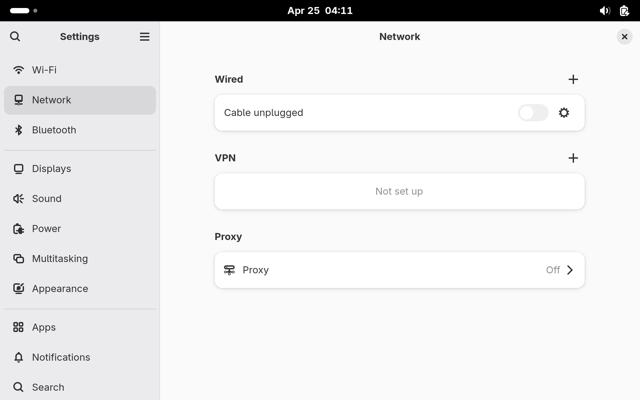
settingを開くとNetworkに表示が出た。左上にWi-Fiの文字の表示された。Wi-Fiを開いてみる。
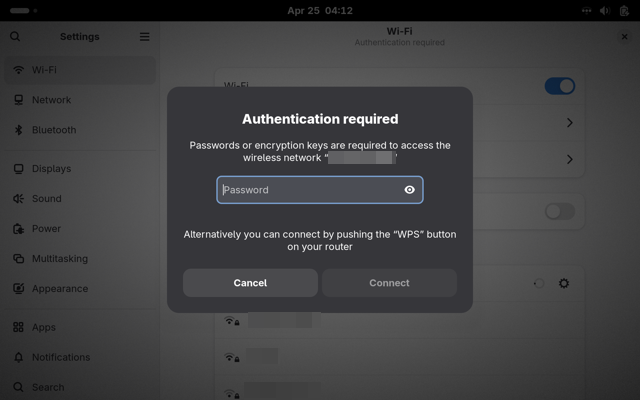
Wi-Fiの設定画面が表示されたので、SSDIを選択後暗号キーを入力してConnect
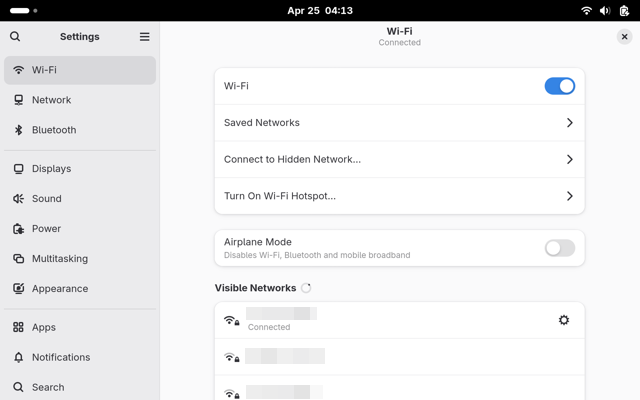
無線LANが繋がりました。ネットワークマネージャーのサービスを追加し、競合で停止したnetworkingとwpa_supplicantのブートサービスを無効にします。
# rc-update add networkmanager default
# rc-update del networking boot
# rc-update del wpa_supplicant boot
再起動してsettingでNetworkとWi-Fiが表示されるか確認します。無線LANが接続されていれば問題なしです。
日本語で表示できるようにする
GNOMEが英語表示になっているので日本語表示になるように設定します。コミュニティリポジトリを有効にします。コミュニティリポジトリ有効化はAlpine Linux リポジトリの管理を参考にしました。
# setup-apkrepos -c
コンソールを起動して、setup-apkrepos -cと入力する。-cを忘れるとコミュニティが有効化されません。
(f) Find and use fastest mirror
(s) Show mirrorlist
(r) Use random mirror
(e) Edit /etc/apk/repositories with text editor
(c) Community repo disable
(skip) Skip setting up apk repositories
Enter mirror number or URL: [1] s
ミラーサイトの選択が出てきたので、sと入力しました。
Available mirrors:
1) dl-cdn.alpinelinux.org
2) mirror.yandex.ru
3) mirrors.gigenet.com
4) mirror1.hs-esslingen.de
<中略>
94) mirror.krfoss.org
95) ftp.yz.yamagata-u.ac.jp
96) us.mirrors.cicku.me
97) mirror.freedif.org
98) mirror.techlabs.co.kr
99) mirror.sajattack.xyz
(f) Find and use fastest mirror
(s) Show mirrorlist
(r) Use random mirror
(e) Edit /etc/apk/repositories with text editor
(c) Community repo disable
(skip) Skip setting up apk repositories
Enter mirror number or URL: [1] 95
ミラーサイトの一覧が表示された。スペースで送っていくと、95の山形大学があったので95を入力した。
Added mirror ftp.yz.yamagata-u.ac.jp
Updating repository indexes... [fetch http://dl-cdn.alpinelinux.org/alpine/v3.23/main/x86_64/APKINDEX.tar...]
[fetch http://dl-cdn.alpinelinux.org/alpine/v3.23/community/x86_64/APKINDE...]
[fetch http://ftp.yz.yamagata-u.ac.jp/pub/linux/alpine/v3.23/main/x86_64/A...]
[fetch http://ftp.yz.yamagata-u.ac.jp/pub/linux/alpine/v3.23/community/x86...] done.
上記のメッセージが表示された。communityとがあるので有効になったと思われる。
有効になったかは、/ etc/apk/repositoriesファイルを確認します。
# gedit / etc/apk/repositories
#/media/sdb/apks
http://dl-cdn.alpinelinux.org/alpine/v3.23/main
#http://dl-cdn.alpinelinux.org/alpine/v3.23/community
http://dl-cdn.alpinelinux.org/alpine/v3.23/community
http://ftp.yz.yamagata-u.ac.jp/pub/linux/alpine/v3.23/main
#http://ftp.yz.yamagata-u.ac.jp/pub/linux/alpine/v3.23/community
http://ftp.yz.yamagata-u.ac.jp/pub/linux/alpine/v3.23/main
http://ftp.yz.yamagata-u.ac.jp/pub/linux/alpine/v3.23/community
mainとcommunityがあるので有効になった。
日本語表示に必要な日本語フォントをインストールする。
# apk add font-ipa
IPAフォントをインストールしました。
# apk add icu-data-full
国際化機能(ICU:International Components for Unicode)の全言語データセットパッケージをインストールします。
# apk add lang
GNOMEの翻訳するパッケージをインストールします。
環境設定ファイル/etc/profile.d/20locale.shを編集します。以下を追記します。
export LANG=ja_JP.UTF-8
export LC_MESSAGES="ja_JP.UTF-8"
再起動します。(ログオフでもできます)
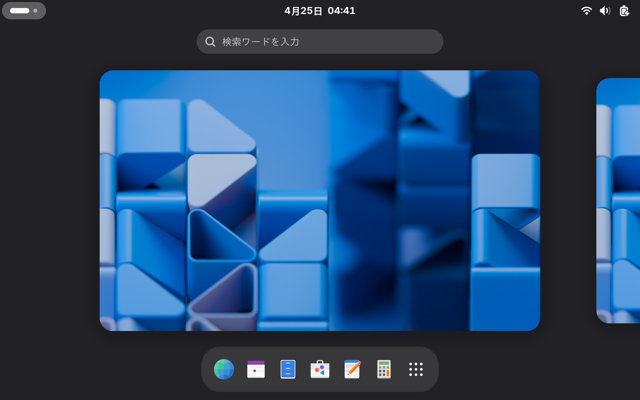
日本語で表示されました。念の為、他も確認します。
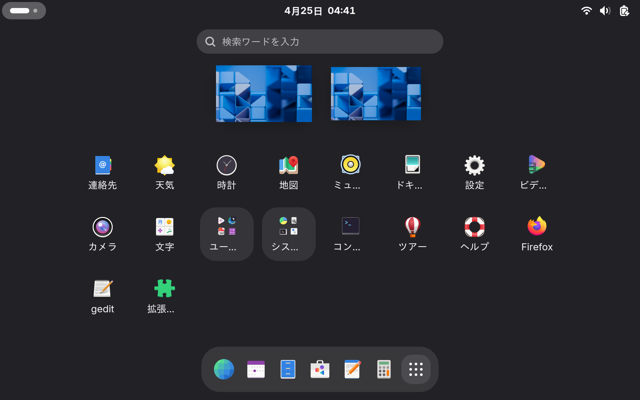
アプリ一覧も日本語で表示されてます。
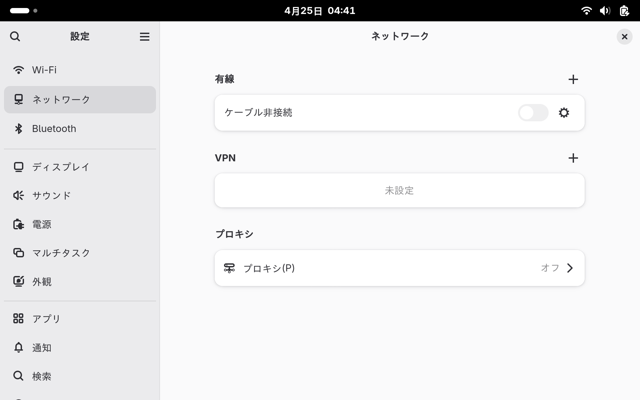
設定も日本語で表示されてます。
キーボードを日本語配列にする
設定のキーボードを選択する。
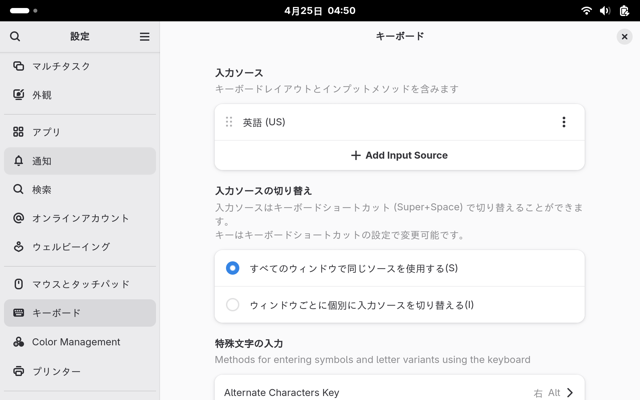
+Add Input Sourceをクリックする。
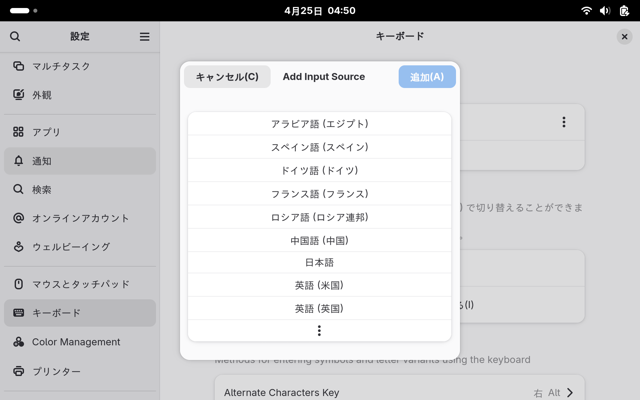
日本語をクリックする。
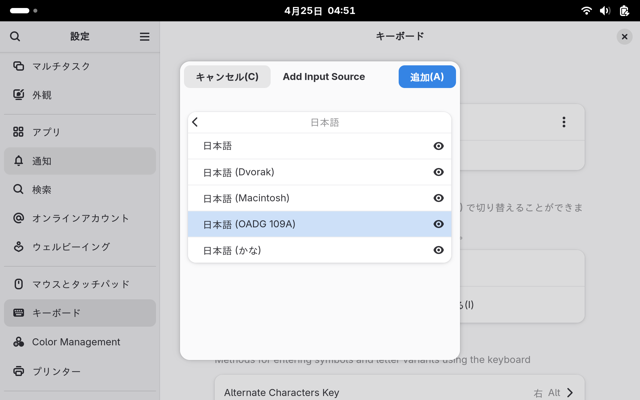
日本語(OADG 109A)を選択しました。
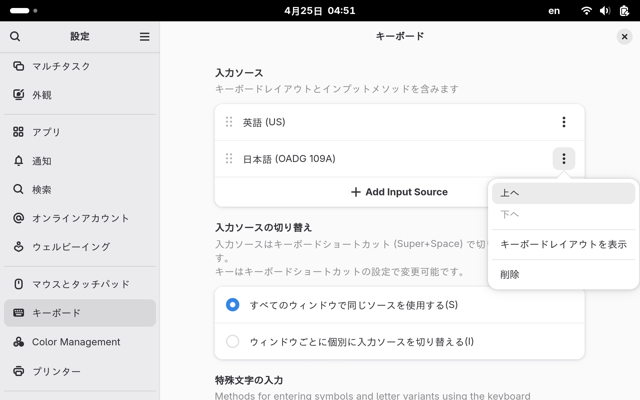
日本語を上へで上に移動させます。
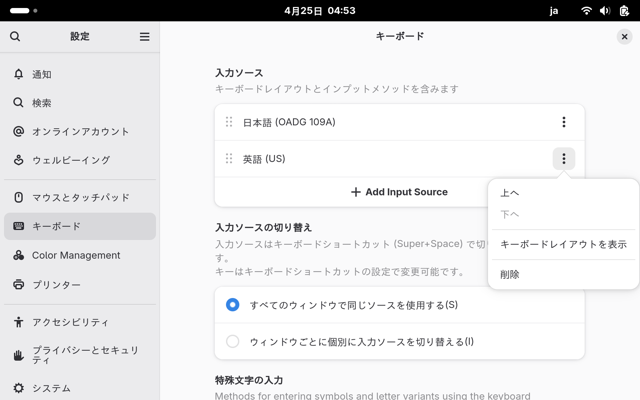
英語を削除します。これで日本語キーボード配列となりました。今後はコンソールでコマンドを入力するときも楽です。
時刻を合わせる
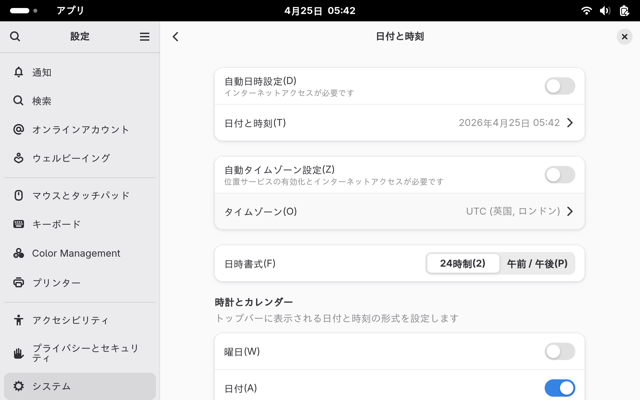
時刻が狂っているので、設定→システム→日付と時刻で設定する。タイムゾーンがUTC (英国、ロンドン)となっている。
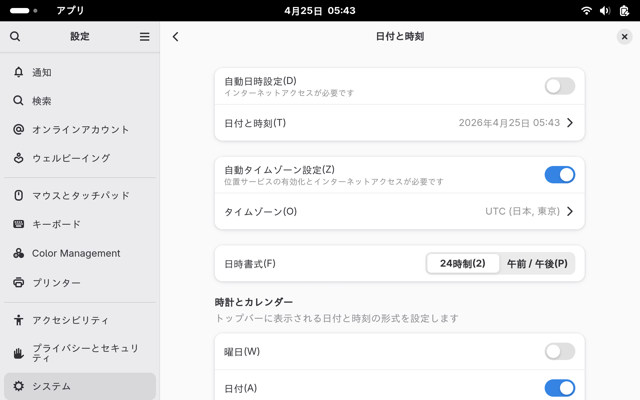
タイムゾーンをUTC(日本、東京)選択してONにしたが時間はそのままで変更できない。 調べると手動で設定する方法があり、その方法を行う。
# setup-timezone -z Asia/Tokyo
管理者権限に入り、上記を入力する。
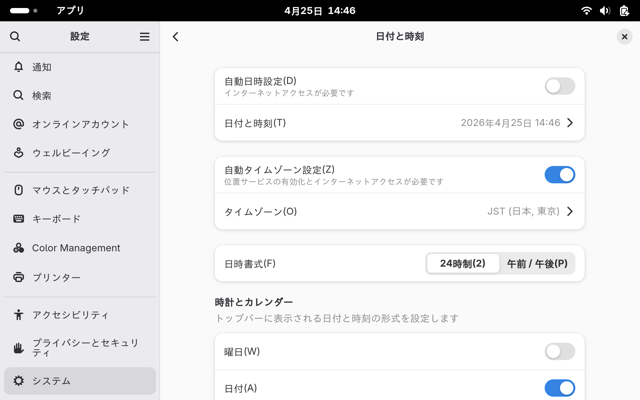
時刻が合いました。よく見るとタイムゾーンがUTCからJSTになっていました。
GNOMEソフトウェアを使用できるようにする
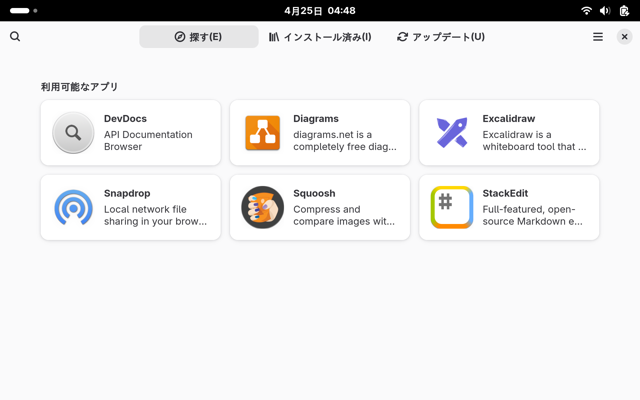
GNOMEソフトウェアを使ってAlpine Package Keeper (APK)とFlatpakをGUIで管理できるとのっていたので設定する。今はアプリケーションは表示されていない。
# apk add gnome-software-plugin-apk2
管理者モードで上記を入力する。APKを管理するため。
次にFlatPakも使えるようにします。
# apk add flatpak
フラットパックをインストールします。
# apk add gnome-software-plugin-flatpak
ソフトウェアマネージャー用のflatpakプラグインをインストールします。
$ flatpak remote-add --user --if-not-exists flathub https://dl.flathub.org/repo/flathub.flatpakrepo
flathubのリポジトリを追加します。
# rc-update add apk-polkit-server default && rc-service apk-polkit-server start
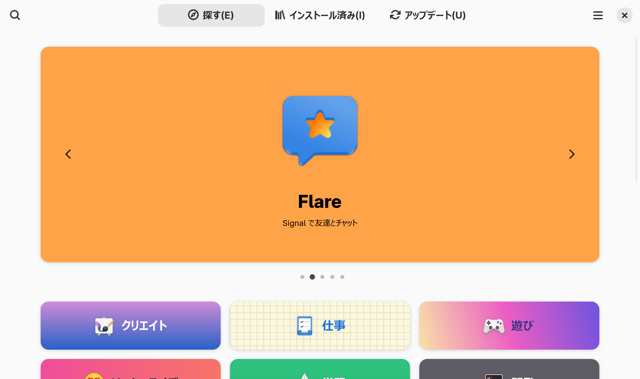
アプリケーションが表示された。
日本語入力の設定
日本語が入力できるように設定します。fcitx5とAnthyを使用します。Mozcはサポートされていないようです。(インストールをしようとしたがエラーが返ってきた)
# apk add fcitx5 fcitx5-anthy fcitx5-configtool fcitx5-gtk fcitx5-qt
fcitx5とanthyが使用できるようにインストールします。
export GTK_IM_MODULE=fcitx
export QT_IM_MODULE=fcitx
export XMODIFIERS=@im=fcitx
ホームフォルダ直下に.profileファイルを作成し上記を追加します。
ログアウト、ログインをします。
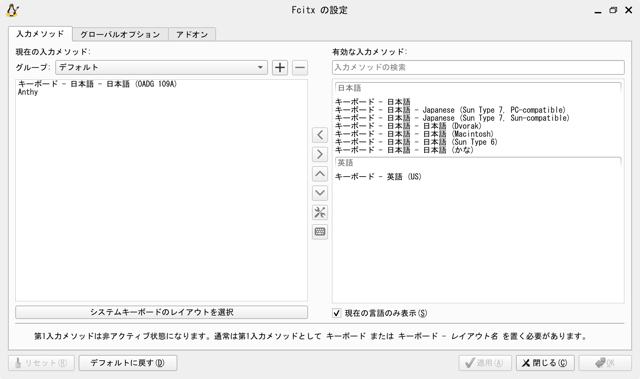
Fcitx5設定を起動し設定します。
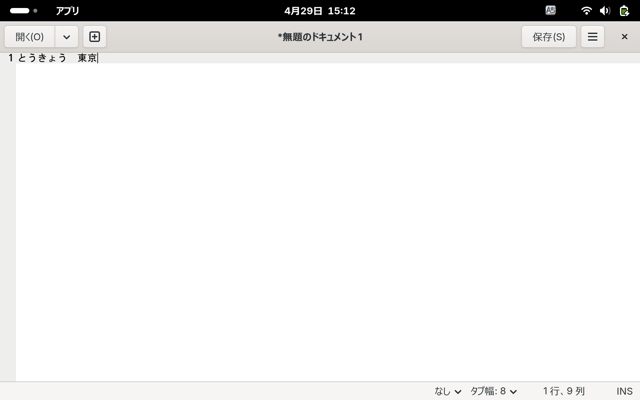
漢字入力ができました。
sudoを使用できるようにする
sudoが使用できないので使用できるようにする。
# apk add sudo
sudoをインストールする。
# visudo
##
## User privilege specification
##
root ALL=(ALL:ALL) ALL
ログイン名 ALL=(ALL:ALL) ALL ←追記する
## Uncomment to allow members of group wheel to execute any command
# %wheel ALL=(ALL:ALL) ALL
保存、終了でsudoが使用できます。これからは、管理者権限に入らずsudoを使って作業ができます。
Bluetoothを使用できるように設定する。
必要なパッケージのインストール及び設定を行うので管理者権限で行います。sudoを使用するとつどつどsudoの入力が必要になるため。
Alpine Linux Bluetoothを参考にしました。
# setup-devd udev
eudevのセットアップ
# apk add bluez
Bluetoothプロトコルスタックをインストールします。
# apk add openobex
ファイル転送を行うのでインストールします。
# apk add blueman
Bluetoothマネージャーをインストールします。
# modprobe btusb
カーネルモジュールをロードします。
# adduser ログイン名 lp
ユーザー<ログイン名>をlpグループに追加します。
# rc-service bluetooth start
サービスを開始します。
# rc-update add bluetooth default
サービスを起動時に毎回開始するように 設定します。
~ $ rfkill list bluetooth
Bluetooth無線送信機の状態を確認します。
hci0: bluetooth
Soft blocked: no
Hard blocked: no
正常であれば上記のメッセージが返ってきます。
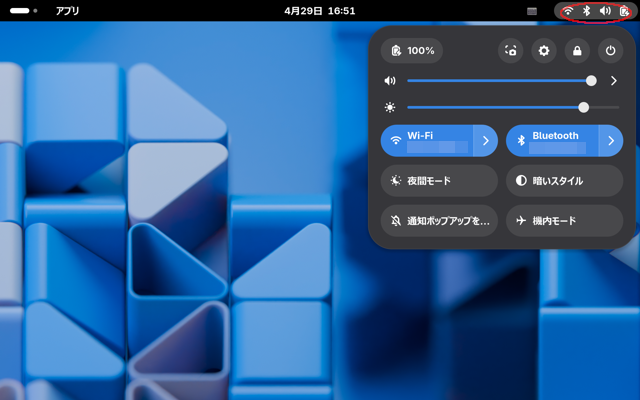
右上の赤丸部分をクリックする。Bluetoothをクリックするとグレーから青色になる。
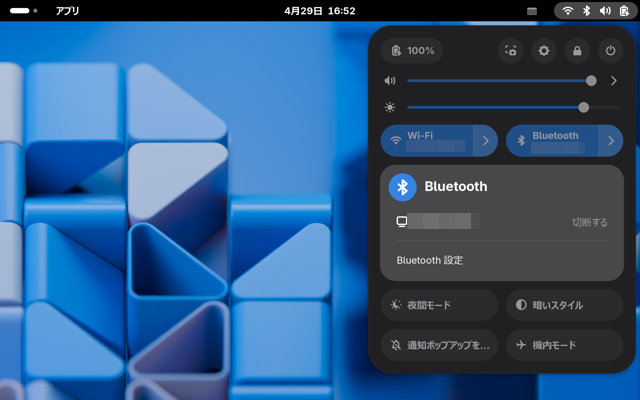
>をクリックすると上の画面になる。Bluetooth設定をクリック。
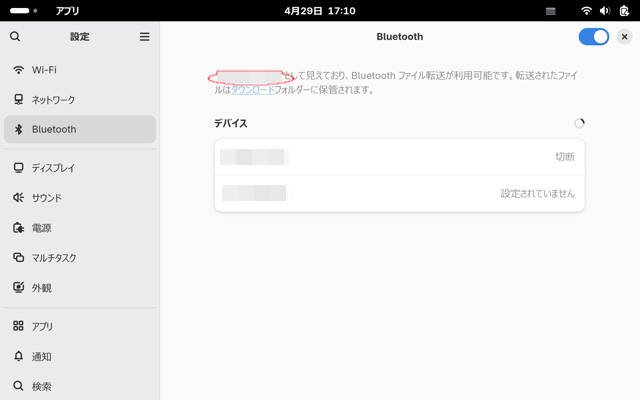
右上のボタンがOFF担っていた場合はONにします。
Bluetoothの設定画面が表示されます。赤丸のところに名称が接続先に表示されます。
変更したいときはBluetoothマネージャーでできます。
デバイスにスキャンされた機器が表示されます。接続したい機器をクリックします。
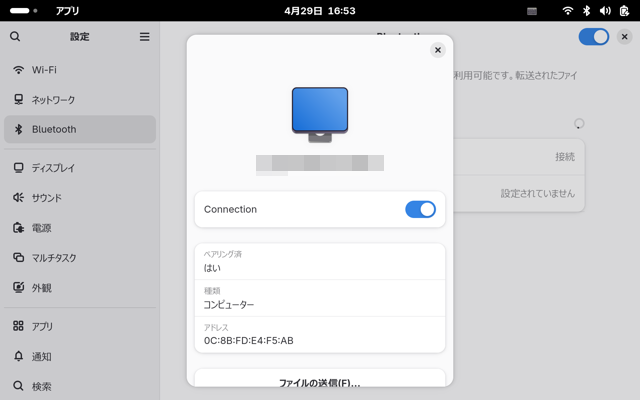
ConnectionをONにします。ペアリング済みが”はい”になれば接続済みです。
v3.23→v3.24へバージョンアップ
Alpinelinuuxのホームページを見るとバージョンが3.23から3.24へ上がっているので、バージョンアップを試みる。
Include:Upgrading to latest releaseを参考にしました。
/etc/apk/repositoriesにあるバージョンを書き換えてあげる。
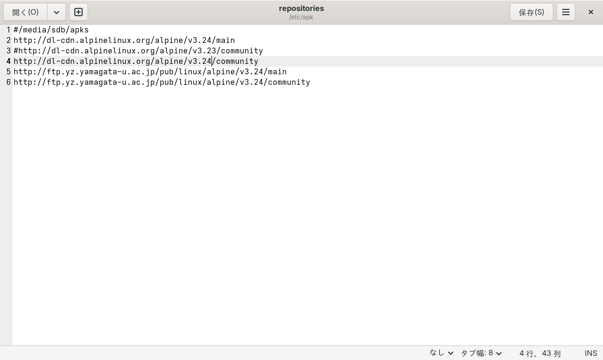
v3.23をv3.24へ書き換えた。
# apk update
# apk add --upgrade apk-tools ←念の為
# apk upgrade --available --availableは必須
管理者権限で上記を行います。アップグレードが始まります。
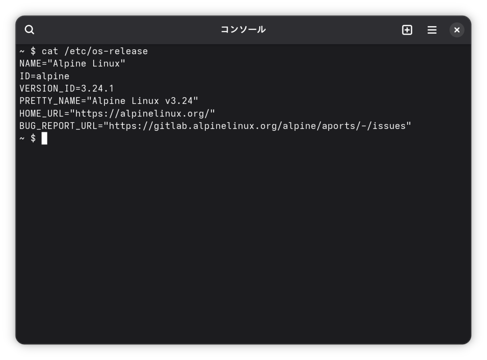
終了後、バージョンを確認します。3.24になっています。
キーボードがUS配列になっている。
試しにgeditで漢字を入力しようと半角/全角キーを押したところ、なぜか ' が表示される。これはキーボードがUS配列になっている。
設定→キーボードをみると英語(US)が表示されている。これを日本語(OADG109A)に変更した。念の為Fcitx5の設定も確認すると英語(US)になっていた。これも日本語(OADG109A)変更する。geditで漢字を入力できるようになった。
念の為、再起動してキーボードの設定を確認したところ、英語(US)に戻っている。変更して再起動するとまた戻っている。
/etc/conf.d/loadkmapを見たところjp-OADG109Aとなっている。
ネットで調べて以下の方法を試した。
# setuo-keymap
インストール時にでてくるので、jp jp-OADG109と設定。
# lbu commit -d
これはシステムに加えた変更を保存。-dは古いapkオーバーレイファイル削除するオプション。
上記の作業をする前にキーボード設定とFcitx5設定のキーボードを日本語(OADG-109A)に設定してから行った。
再起動後、キーボード設定とFcitx5設定を確認したところ、英語(US)になっていなかった。
パッケージソフトインストール
Chromiumをインストール
google-chromeをインストールしようと思ったが、alpinelinuxでは用意していないためchromeのもとであるChromiumをインストールする。
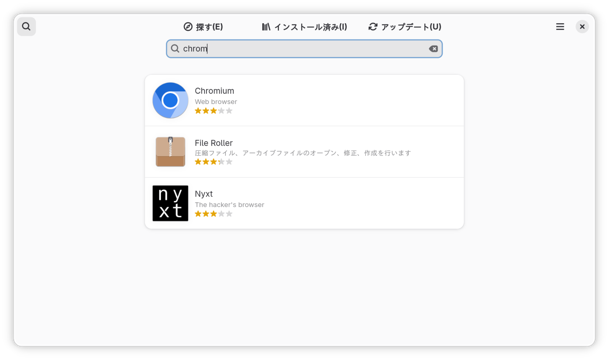
ソフトウェアで検索すると出てきたので、インストールする。
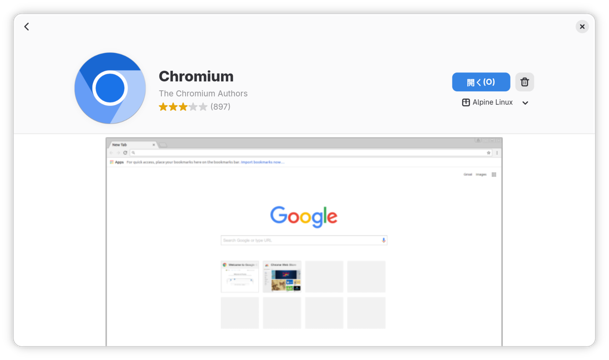
開くをクリックする。
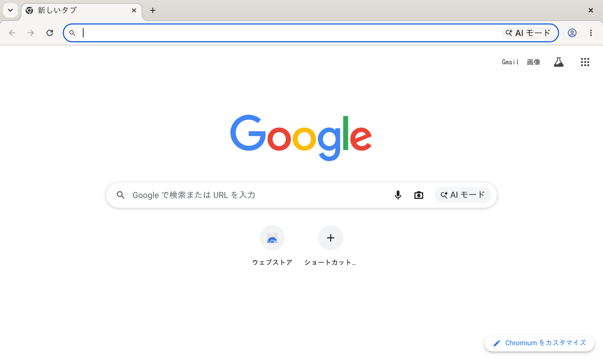
日本語表示で起動しました。
LibreOfficeをインストール
LibreOfficeをインストールする。ソフトウェアで検索したが出てこないので、端末からインストールする。
# apk add libreoffice
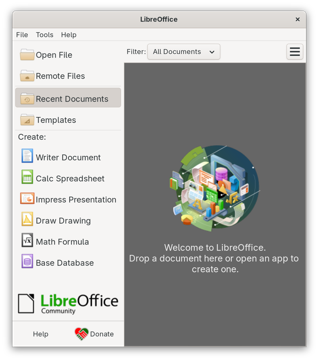
LireOfficeを起動したが日本語表示になっていない。
# apk add libreoffice-lang-ja
日本語パッケージをインストールする。
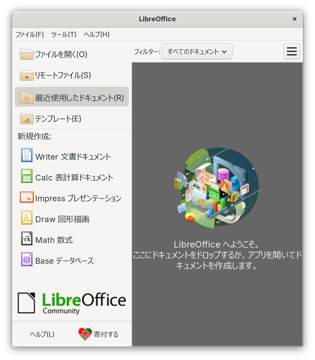
日本語表示になりました。
言語パッケージを調べる方法。
$ apk search パッケージ名 | grep lang
これでパッケージ名が表示されるので日本語用と思われる(ja)などをインストールする。
VLCをインストール
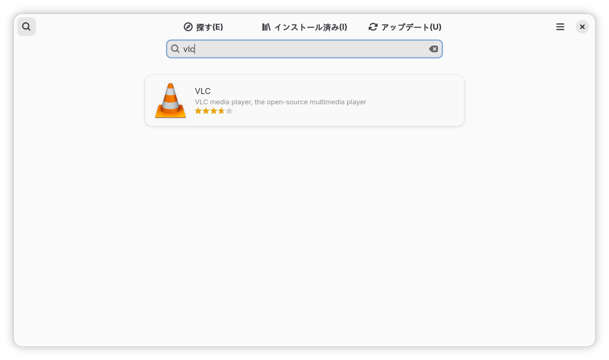
VLCをインストールする。ソフトウェアで検索すると出てきたので、ここからインストールする。
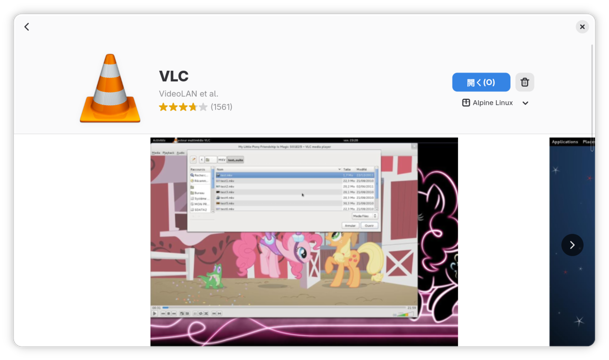
インストールが終わったので開くをクリック。
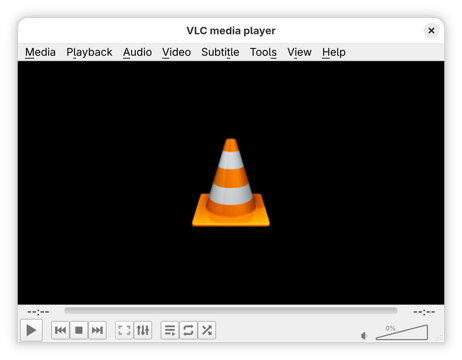
起動したが日本語表示になっていない。
LibreOfficeの要領で調べてパッケージをインストールしたが変化なし。
GIMPをインストール
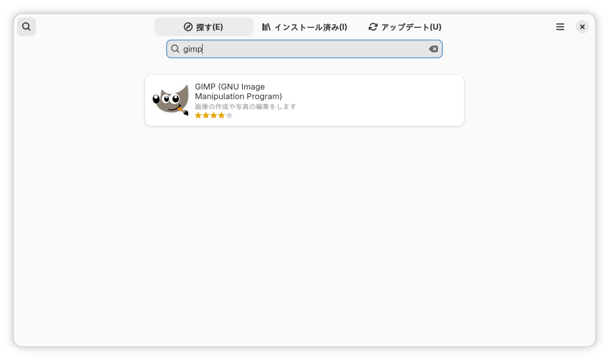
GIMPをインストールする。ソフトウェアで検索すると出てきたので、ここからインストールする。
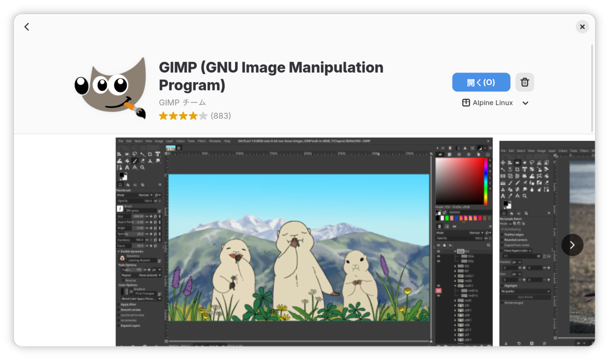
インストールが終わったので開くをクリック。
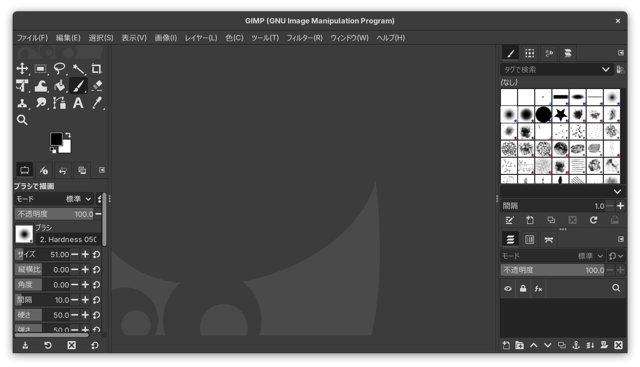
日本語表示で起動した。
clamavをインストール
ウイルス対策としてclamavをインストールする。端末から手動で行うことにする。
# apk add clamav clamav--daemon
clamavとclamav-daemonをインストールする。
# freshcalm
ウイルス定義を更新します。
# rc-update add clamd
# rc-service clamd start
これで、clamavが常駐。
リポジトリの追加とVSCodiumインストール
VsCodeをインストールしたいが、AlpineLinuxには用意されていない。変わりにVsCodium(VS Codeのフリー/オープンソースソフトウェアバイナリ)なるものがあるので、このパッケージをインストールする。
VsCodiumをインストールにはテストリポジトリが必要。
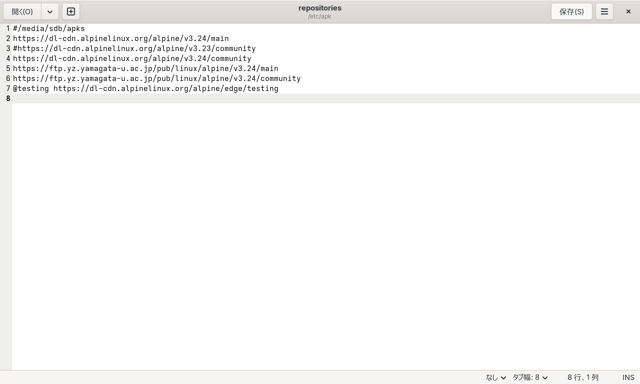
/etc/apk/repositoriesに@testing https://dl-cdn.alpinelinux.org/alpine/edge/testingを追加する。
端末からインストールする。
$ sudo apk update
$ sudo apk add vscodium@testing
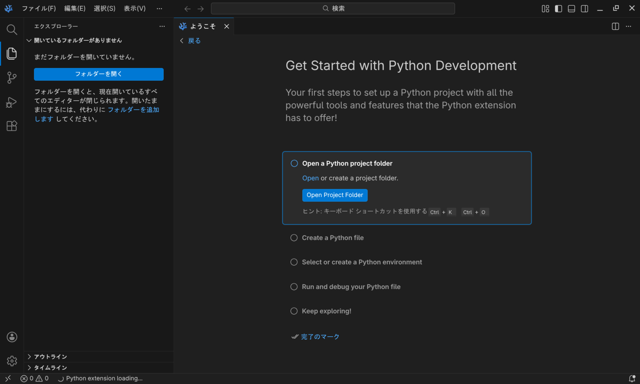
インストール日本語表示の方法もvscodeと同じ。
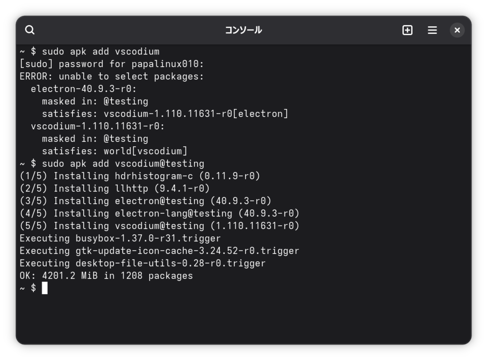
インストールするときに@testingをつけないとエラーとなり、インストールできない。
(注)vscodiumはpythonのデバックができない。
道楽の部屋について
2008©umacamelife.net
2026/06/27